
==========================================
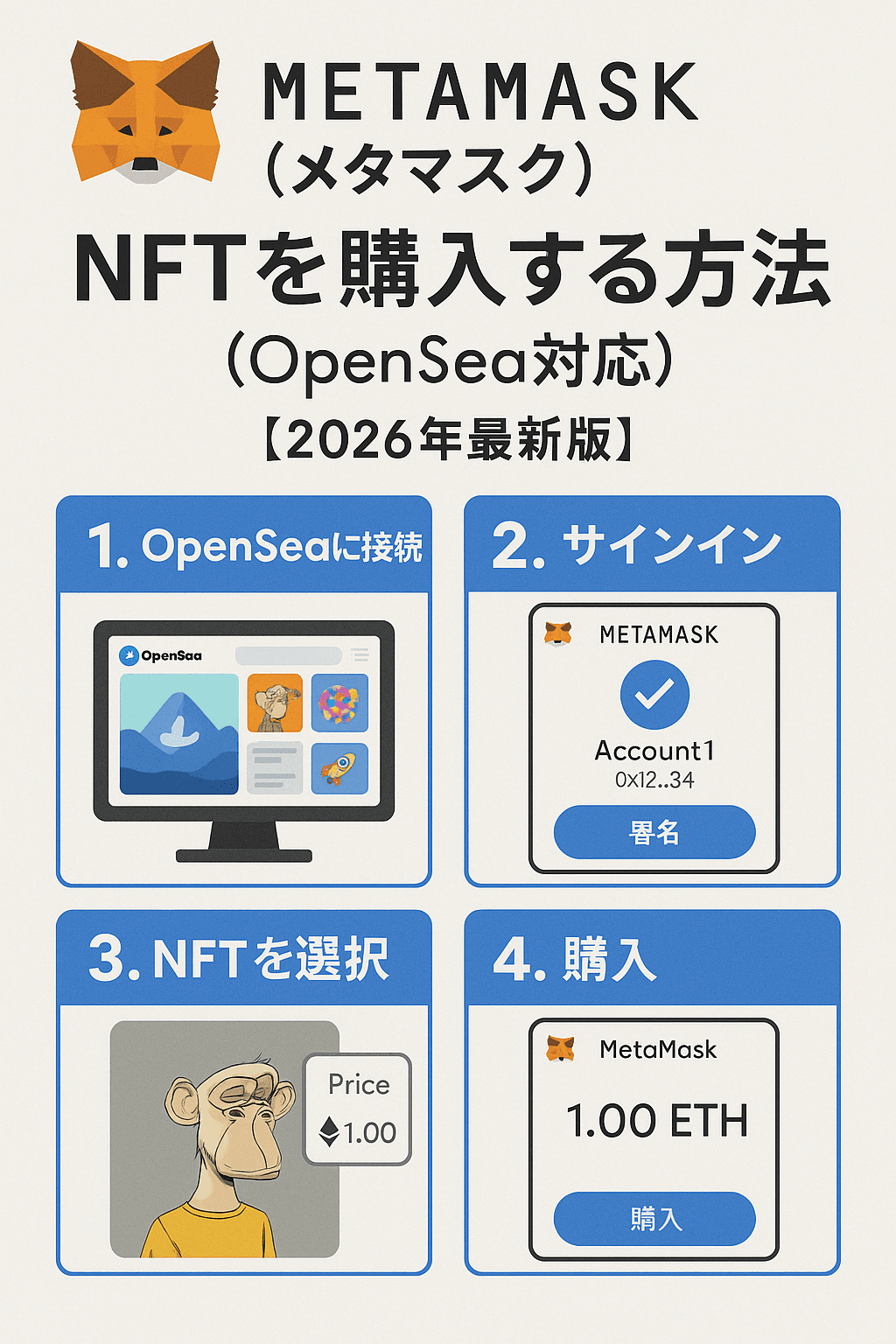
METAMASK(メタマスク) でNFTを購入する方法(OpenSea対応)【2026年最新版】
==========================================
🟦 MetaMask(メタマスク)とは?(30秒で簡単理解)
NFTを買うために必要なもの
NFT購入には以下の準備が必要です:
① MetaMaskウォレット
PCブラウザ版 or スマホアプリ版のMetaMask(メタマスク)ウォレット(もちろんそれ以外のWeb3ウォレットでも問題なし)
インストール方法は下記より参照
② 購入用の暗号資産(ETH / MATIC / etc)
ネットワークによって使用する通貨が異なります。
| チェーン | 必要通貨 | 用途 |
|---|---|---|
| Ethereum Mainnet | ETH | ほぼすべての有名NFT |
| Polygon | MATIC | 低コストNFT |
| Base | ETH(Base版) | 新興NFT・SNS系 |
| Arbitrum | ETH(Arbitrum版) | Game/NFT の一部 |
※ETHはガス代として必須。
③ NFTマーケット(OpenSeaなど)へのアクセス
URL
※偽サイトが非常に多いので必ず公式URLから。
MetaMaskでNFTを購入する流れ(全体像)
NFTを購入する流れは以下の4ステップ:
- MetaMaskに必要な資産を入金する(ETHなど)
- OpenSeaで欲しいNFTを検索する
- MetaMaskとOpenSeaを接続する
- 購入 or 入札(Offer)を実行する
これで完了です。
MetaMaskでNFTを購入する流れ(全体像)
STEP 1:MetaMaskにETH / MATICを入金する
購入に必要な通貨をMetaMaskへ送金します。
– EthereumのNFT → ETH
– PolygonのNFT → MATIC
– Base → ETH(Base版)
推奨:
NFTの購入額とは別に
0.01〜0.03 ETH 相当 のガス代も追加で用意しておく。
▶ 入金方法はMETAMASK(メタマスク) への入金方法(ETH・USDC・USDT・その他暗号資産)【2026年最新版】
STEP 2:OpenSeaでNFTを検索する
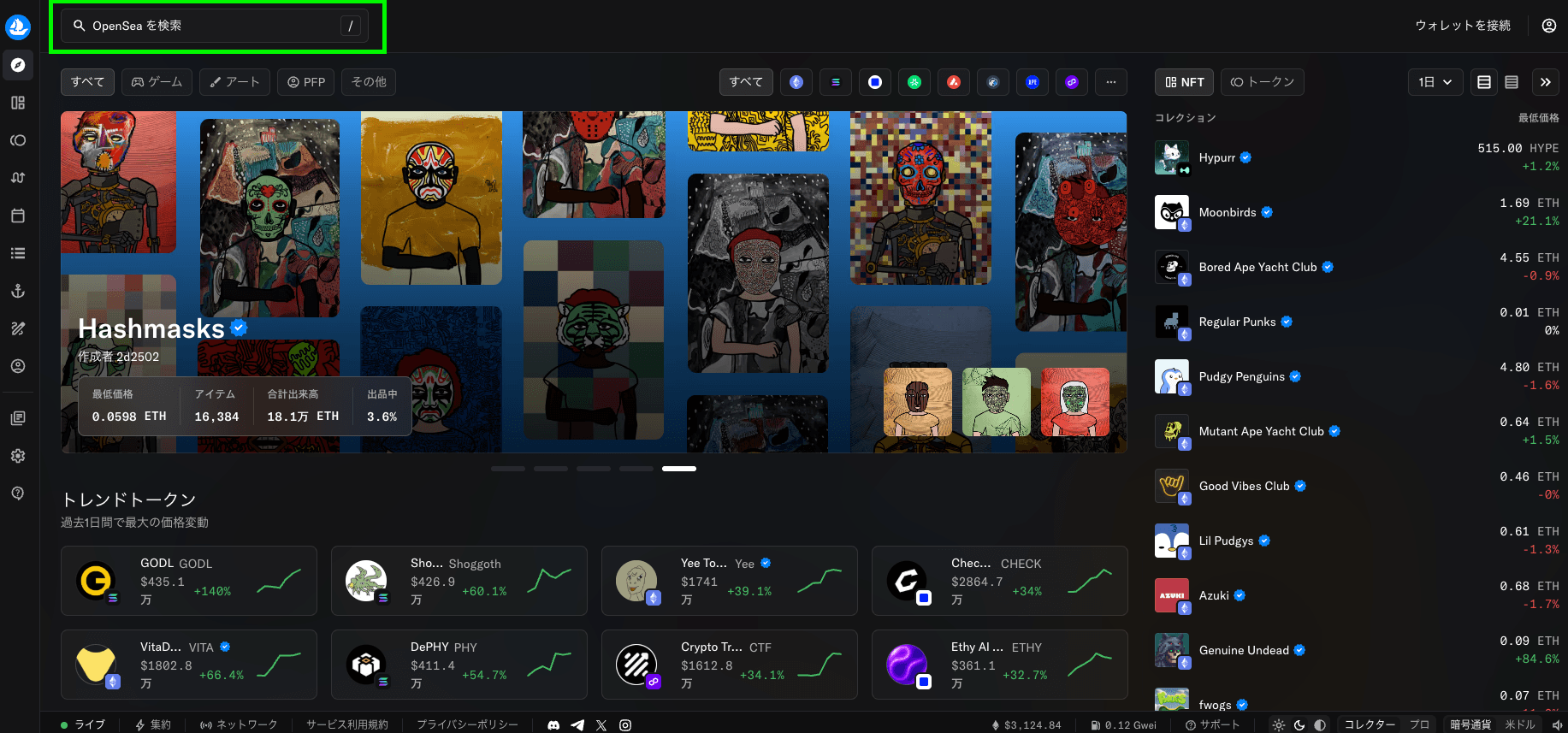
OpenSeaには複数ネットワークのNFTがあります。
① OpenSeaにアクセス
URL https://opensea.io
② 検索バーでコレクション名を入力
例:
BAYC(Bored Ape Yacht Club)
Pudgy Penguins
Lens Handles
Onchain 系プロジェクト
Polygonアート系コレクション
③ 「Verified(青チェック)」を必ず確認
詐欺コレクションが非常に多いので、認証マークの有無は必ずチェック。
STEP 3:MetaMaskをOpenSeaに接続する
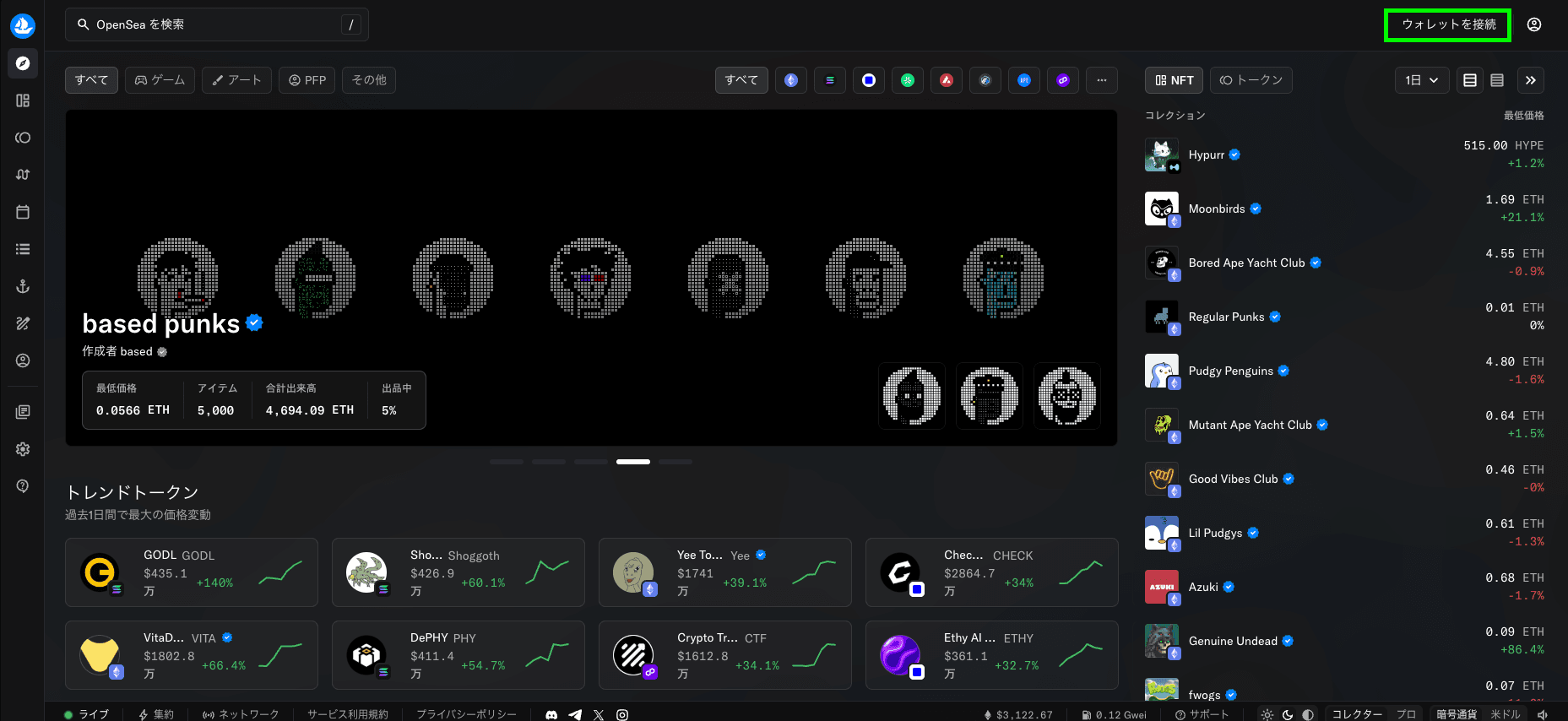
購入したいNFTが見つかったら、NFT購入にはウォレット接続が必要なので接続します。
手順
OpenSea右上の「ウォレット」アイコンをクリック
「MetaMask」を選択
MetaMaskポップアップが開く
「接続(Connect)」を押す
これでOpenSeaとウォレットが連携されます。
6|STEP 4:NFTを購入する(Buy Now)
① 購入したいNFTのページを開く
価格(ETH / MATIC)
所有者
Chain(Ethereum / Polygon / Base等)
を必ず確認。
② 「今すぐ購入」をクリック
MetaMaskポップアップが開きます。
③ ガス代(Network Fee)を確認
Ethereum → 高め
Polygon → 数円
Base / Arbitrum → 数円レベル
④ 「Confirm」で購入を確定
数秒〜数十秒でNFTがウォレットに反映されます。
オファー(Offer)で安く買う方法
即購入ではなく、希望価格で“入札(Offer)” することも可能。
必要なもの
USDC(Polygon・Base版など)
または WETH(Wrapped ETH)
※使うチェーンによって求められる通貨が異なる。
手順
- NFT画面で「Make Offer」
- 金額を入力
- MetaMaskで承認(Approve)
- オファー成立すれば自動購入
購入したNFTがMetaMaskに表示されない場合
NFTは購入してもすぐに表示されない場合があります。
原因①:ネットワークの切り替え漏れ
- Ethereum NFT → Ethereum
- Polygon NFT → Polygon
MetaMaskのネットワークが一致しているか確認。
原因②:NFTタブに手動追加が必要
一部のNFTは手動追加が必要です。
表示手順
- MetaMask →「NFT」タブ
- 「NFTを追加」
- コントラクトアドレス
- トークンID を入力
安全なコントラクトの確認先
- OpenSea(Contract Address の欄)
- Etherscan / Polygonscan / Basescan
- コレクションの公式サイト
NFT購入時のよくある失敗と防止策
① 間違ったチェーンで購入しようとする
例:Polygon版のNFTに Ethereum で入札
→ エラー or 無駄なガス代
② 偽コレクションを購入してしまう
OpenSeaの偽アカウントが多いので
青チェック(Verified)マークのみ利用。
③ ガス代不足でトランザクション失敗
NFT購入には多めのガス代が必要な場合あり。
→ 事前に ETH / MATIC を余裕持って送金。
④ 承認(Approve)を何度もしてしまう
DeFiと違い、NFT購入時のApproveは少ないが、
詐欺コントラクトに承認すると危険。
⑤ スマホ版でNFTが表示されない
MetaMaskモバイルでは表示が遅延することがある。
→ 手動追加 or ブラウザ版で確認。
NFT購入に関するよくある質問(FAQ)
Q1:NFTって購入後どこに保存されていますか?
MetaMaskウォレット内のアドレスに紐づいてブロックチェーン上に保存されます。
Q2:購入したNFTは売却できますか?
はい。OpenSeaの「Sell」から販売できます。
Q3:スマホ版MetaMaskだけで購入可能?
可能。
ただしOpenSeaアプリではウォレット接続が必要。
Q4:ガス代は毎回必要?
はい、NFT購入・売却・オファーにはガス代が必ず必要です。
🔵 次アクション
- 3-2|NFTをMetaMaskに表示する方法
- 1-3|MetaMaskにETHを入金する方法
- ガス代の仕組み(1-4)
- Polygon / Baseネットワーク追加(Cluster 2)