
==========================================
MetaMask ポートフォリオの使い方|資産管理・NFT・L2チェーン対応【2026年最新版】
==========================================
🟦 その前にMetaMask(メタマスク)とは?もう一度おさらい(30秒で簡単理解)
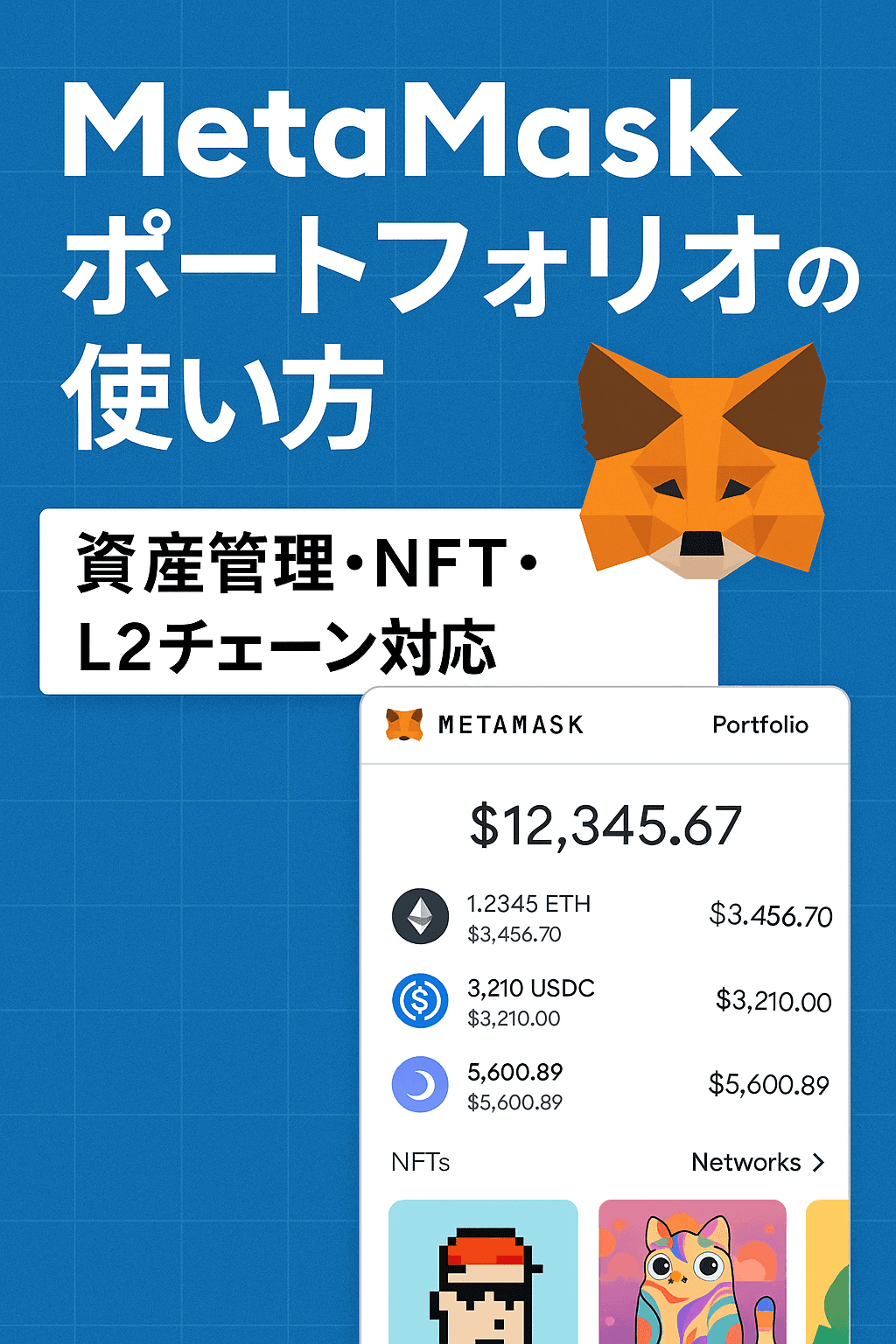
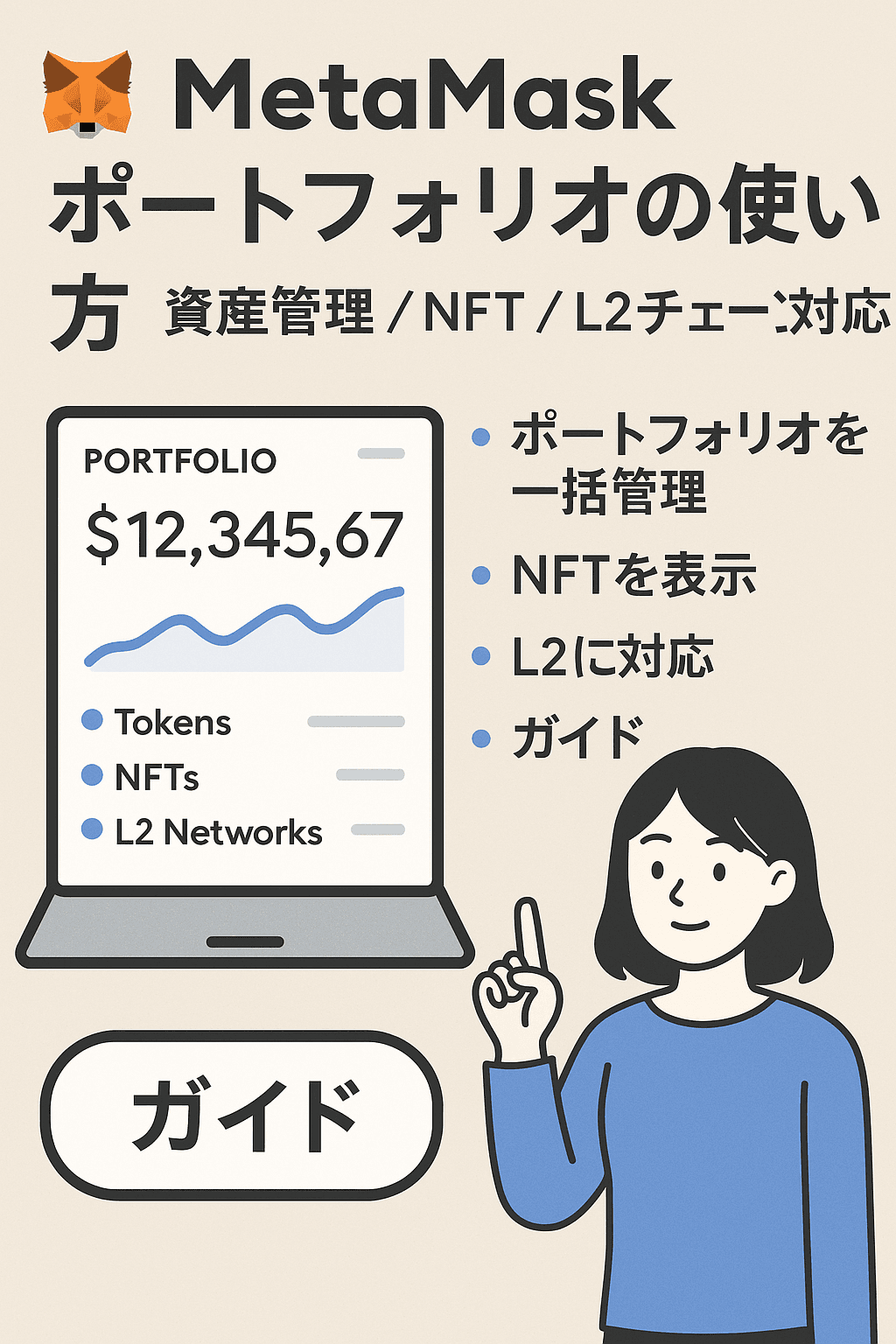
🟦 MetaMask ポートフォリオとは?
MetaMask Portfolio とは、自分のアカウントに対してETH・USDC・NFT・L2資産などを
MetaMaskが提供する公式ダッシュボードで一括管理できるWebアプリ。
URL(公式):
https://portfolio.metamask.io
MetaMask本体よりも視覚的に見やすく、
- 残高管理
- トランザクション履歴
- ネットワーク別の資産可視化
- NFT表示
- Portfolio → Swap / Buy などの操作
- ステーキング(ETH)
- Snaps資産の表示(BTC / SOL)
など 総合資産管理ツール として利用できます。
MetaMask ポートフォリオでできること(2026年版)
ポートフォリオは単なる「資産表示アプリ」ではなく、
MetaMaskの機能をすべて統合した 拡張ウォレットUI です。
✔ ① マルチチェーンの資産を一覧表示
対応チェーン:
- Ethereum
- Arbitrum
- Base
- Polygon
- BNB Chain
- Optimism
- zkSync
- Solana(Snap経由)
- Bitcoin(Snap経由)
複数ウォレットをまとめて表示可能。
✔ ② トークン残高・履歴の自動集計
- ETH
- USDC / USDT
- MEME系
- DeFiトークン
- L2資産
- NFT(画像付き)
ウォレット内の資産を“正確に一覧化できるのは公式だけ”。
✔ ③ NFTコレクション管理
- OpenSea
- Blur
- Magic Eden(Solana)
のNFTも表示される。
✔ ④ ETHステーキング(MetaMask Staking)
裏側は Lido / Rocket Pool を利用。
数クリックでステーキング可能。
✔ ⑤ Swap(トークンスワップ)
Portfolio 内から直接 Swap ができるため
メインアプリを開く必要がない。
✔ ⑥ Buy(クレジットカード / Apple Pay)
オンランプ(Ramp / MoonPay)を利用可能。
日本は対応状況が限定的。
✔ ⑦ マルチウォレット管理
複数のアドレスを “1つの画面” で統合できる。
MetaMask ポートフォリオの使い方(基本3ステップ)
STEP 1|公式サイトへアクセス
https://portfolio.metamask.io
(偽サイトが多いため、必ずブックマーク推奨)
STEP 2|MetaMaskで接続する
「Connect MetaMask」をクリックして承認。
※ スマホの場合:アプリ内ブラウザで開く必要あり
STEP 3|資産が自動で表示
使っているチェーンやトークンを自動検出。
ポートフォリオ画面の見方
主要タブを解説します。
✔ ① 「Tokens」タブ
全チェーンのトークンが一覧化。
- 残高
- トークン価格
- チェーン(ETH/ARB/BASEなど)
- トランザクション履歴
- マーケット価格推移
ポートフォリオ管理のメイン機能。
✔ ② 「NFTs」タブ
- コレクション別表示
- 画像サムネイル
- 属性・詳細表示
- Solana NFTにも対応(Snapが必要)
✔ ③ 「Activity」タブ
トランザクション履歴(入金・送金・Swapなど)が
チェーン横断で確認できる。
✔ ④ 「Buy / Sell / Swap / Bridge」
ポートフォリオから直接操作可能。
● Buy
Ramp / Transak / MoonPay などを利用。
※ 日本ではクレカ購入は制限あり。
● Swap
MetaMaskの独自アグリゲーターを利用。
Uniswap・1inch など複数DEXの価格を比較して反映。
● Bridge
Ethereum ⇄ Arbitrum / Base / Polygon
安全にブリッジできる。
※ ブリッジ詐欺防止のため、新規ユーザーはPortfolio経由でのブリッジがおすすめ
✔ ⑤ 「Stake」
ETHステーキング機能。
- ステーキング量
- 年利(APR)
- リワード残高
が確認可能。
複数ウォレットを登録する方法(便利機能)
MetaMask以外のウォレットも読み取り専用で追加可能。
対応例
- Ledger
- Trezor(EVMのみ)
- Safe(旧Gnosis Safe)
- 外部ウォレットのアドレス
- Solanaアドレス(Snap経由)
追加手順
- 左上の「Add Account or Wallet」
- ウォレットアドレスを入力
- 読み取り専用で追加される
ポートフォリオを使うメリット(MetaMask本体との違い)
✔ MetaMaskアプリより可視性が高い
資産の総額・チェーン別比率が一目でわかる。
✔ マルチチェーン対応が強い
MetaMask本体ではネットワーク別に切り替える必要があるが、
Portfolio は 全部まとめて表示。
✔ DeFi や NFTのリスクチェックが簡単
怪しいApproveや不審なNFTを発見しやすい。
よくある質問(FAQ)
Q1:Portfolioにログインすると危険?
→ 公式URLを使えば安全。
偽サイトに接続すると危険。
Q2:Portfolioは無料?
→ 無料。
Swapやステーク時に手数料が発生する場合あり。
Q3:Portfolioに接続すると資産が移動する?
→ しません。
表示するだけの安全な仕組み。
Q4:BTCやSOLはどうやって表示される?
→ Bitcoin Snap / Solana Snap を有効化すると
Portfolio側でも表示可能。
Q5:取引所(BinanceやBybit)の残高も見れる?
→ 2026年時点では不可。
MetaMaskウォレットの残高のみ対応。
安全に使うための注意点
✔ 偽Portfolioサイトに注意
2024〜2026で最も多い詐欺。
公式のみ:
https://portfolio.metamask.io
✔ NFT承認リクエストは慎重に
Portfolioは基本「表示のみ」。
Approve要求が出た場合は詐欺の可能性大。
✔ Hardware Walletとの併用が最強
Ledgerを接続して使うのが最も安全。
🔵 次アクション
- 1-1|MetaMaskインストール方法
- 1-2|初期設定ガイド
- 1-3|入金方法
- 送金方法(1-X)
- 6-2|送金できない時のエラー解決
- 5-3|Solana Snap(SOL資産管理)
- 5-2|Bitcoin Snap(BTC資産管理)