

================================
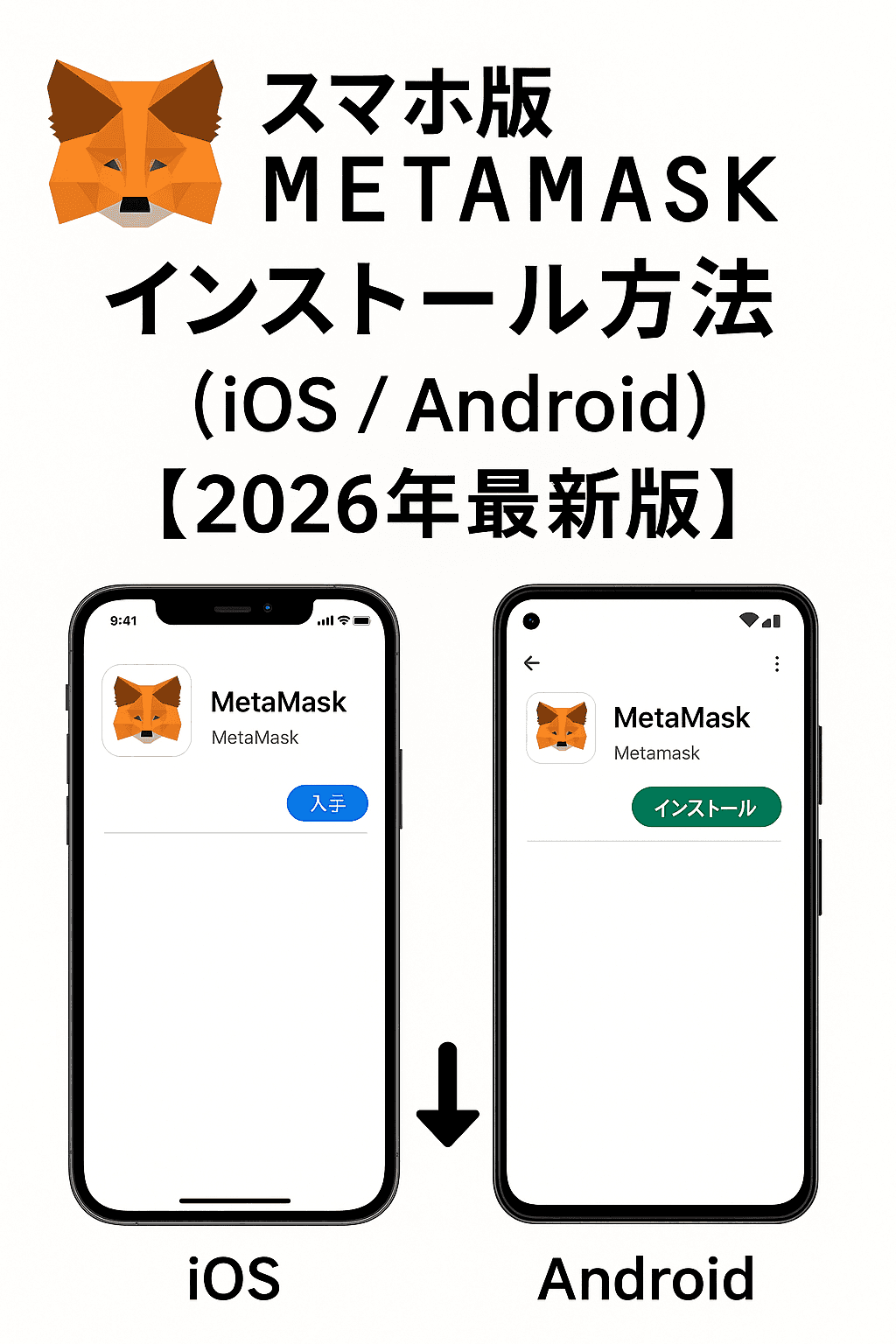
スマホ版 METAMASK(メタマスク)のインストール方法(iOS / Android)【2026年最新版】
================================
この記事を読めば、スマホで 5分でMetaMaskウォレットの準備が完了 します。
🟦 MetaMask(メタマスク)とは?(30秒で理)
2026年からは Snaps により Bitcoin・Solana など非EVMチェーンも利用可能。
METAMASK(メタマスク)をインストールする前に準備するもの
✓ パスワード管理の準備
シードフレーズを安全に保管する必要があるため、
・紙に書いてオフライン保存
・パスワードマネージャーに保管
のどちらかを推奨。
スマホ版 METAMASK(メタマスク)のインストール方法(最短ルート)
スマホ版MetaMaskのインストール方法(最短ルート)
STEP 1:アプリストアからMetaMaskを検索
iOS:App Store
検索ワード「MetaMask」
Android:Google Play
検索ワード「MetaMask」
※偽物アプリが存在するので、開発者名:Consensys を必ず確認。
不安であれば公式サイトから少し下にスクロールした後に表示される「メタマスクを入手」をクリックすればそれぞれアプリストアに飛ぶ
※偽サイトが多いので必ず公式リンク経由で。
URL:https://metamask.io/
STEP 2:アプリをダウンロード
「入手」または「インストール」をタップ
ダウンロード後にアプリを起動
STEP 3:ウォレットを作成 or 復元を選択
PC同様:
Create a new wallet(新規)
Import using Secret Recovery Phrase(復元)
今回は 新規作成 を選びます。
STEP 4:GOOGLE,Appleでのログインかシークレットフレーズの選択
スマホではシークレットフレーズからを選びます。
最重要ポイント。
MetaMaskから12語の Secret Recovery Phrase が表示されます。
🔸絶対にやってはいけないこと
– SNS・DMで送る
– スクショを撮ってクラウド保存
– 他人に教える
🔸正しい保存方法
– 紙に書いて金庫や自宅に保管
– パスワードマネージャーに暗号化保存
– デジタルデバイス外にバックアップを置く
シークレットフレーズを確認するページをクリア後、確認完了し使用可能となる
STEP 5:ブラウザロック用のパスワードを設定
英数字・記号を含む10文字以上を推奨。
***このパスワードはブラウザロック用であり、資産復元のためのものではありません。
STEP 6:生体認証を設定(推奨)
Googleログインした場合は控えていないので、右上のハンバーガーメニューより「アカウントの詳細」ー「シークレットフレーズ」より確認(モバイルの場合はハンバーガーメニューよ「セキュリティとプライバシー」から”秘密のリカバリーフレーズを表示”から確認)。
STEP 7:ウォレット作成完了
Googleログインした場合は控えていないので、右上のハンバーガーメニューより「アカウントの詳細」ー「シークレットフレーズ」より確認(モバイルの場合はハンバーガーメニューよ「セキュリティとプライバシー」から”秘密のリカバリーフレーズを表示”から確認)。
MetaMaskをインストールしたら最初に行うべき初期設定
① セキュリティ設定
- 生体認証をオン(スマホ版)
- 自動ロック時間を短めに
- Approve(承認済みコントラクト)の確認方法を理解
② ネットワーク設定
MetaMaskは初期状態ではEthereumが表示されています。
今では初期状態でもたくさん既にネットワークが追加されています:
- Ethereum
- Linea
- Base
- Arbitrum
- BNB Chain
- OP
- Polygon
- Bitcoin
- Solana
その他のすぐ追加できるネットワーク
- Avalanche
- HyperEVM
- Monad
- Sei
- zkSync Era
※各ネットワーク追加ページへ内部リンク(後で作成予定)
③ トークンの手動追加
USDT / USDC / WETH など主要トークンは自動検出されない場合あり。
コントラクトアドレスを追加すると表示されます。

MetaMaskインストールでよくあるトラブルと解決方法
Q1:拡張機能が表示されない
→ ブラウザ右上の「拡張機能ピン留め」を確認。
Q2:偽物サイトにアクセスしてしまった
→ パスワード・シードフレーズを絶対入力しない。
→ 必要ならウォレットを新しく作り直す。
Q3:スマホとPCで同期できない?
MetaMaskは
シードフレーズで復元=同期代わり
専用の同期機能はない。
MetaMaskインストール後にやるべき次のステップ
MetaMaskをインストールしたら次は:
- METAMASK(メタマスク)のインストール方法(PC)【2026年最新版】
- スマホ版 METAMASK(メタマスク)のインストール方
- METAMASK(メタマスク) 初心者のための初期設定ガイド
- METAMASK(メタマスク) ログイン方法|できない原因と解決方法【2026年最新版】
- MetaMask ログイン方法|できない原因と解決方法【2026年最新版】
- METAMASK(メタマスク) の送金方法(ETH・USDC・ネットワーク別・その他暗号資産)
- ガス代の仕組みと最適化方法
- Polygon/Arbitrum/Baseのネットワーク追加ガイド
- MetaMask基本操作(送金・Swap)
- NFTの買い方ガイド












「スマホ版 METAMASK(メタマスク)のインストール方法(iOS / Android)【2026年最新版】」への3件のフィードバック