



==========================================
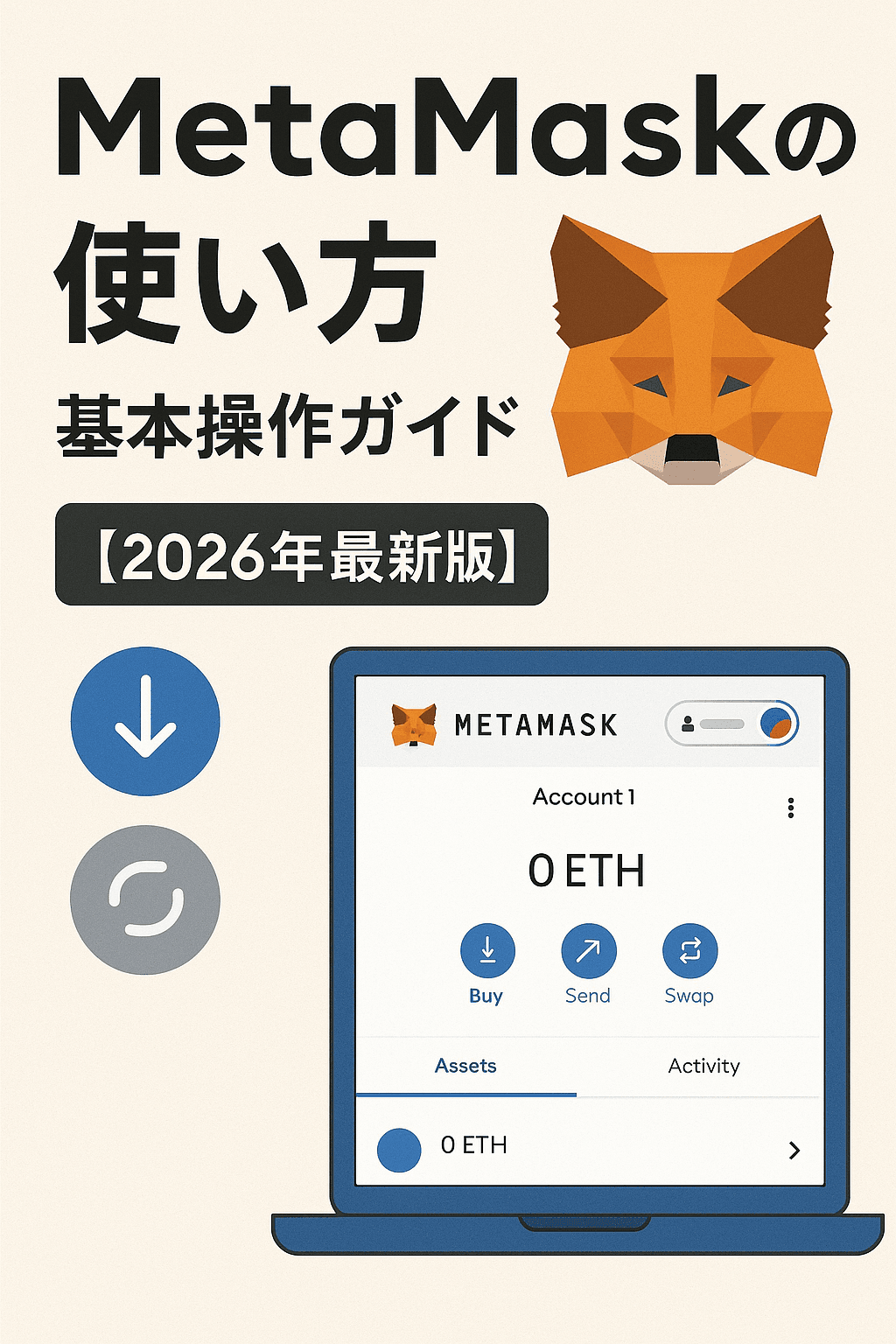
MetaMaskの使い方:基本操作ガイド【2026年最新版】
==========================================
🟦 MetaMaskとは
MetaMask(メタマスク)とは、Ethereum・Polygon・Arbitrum・BaseなどEVMチェーン上で暗号資産の管理・送金・dApps利用を行うための非カストディアル型ウォレットです。
本記事では、MetaMaskの 基本操作(送金・受取・Swap・トークン追加・NFT表示) をわかりやすく解説します。
1|MetaMaskの基本画面の見方
画面には主に4つの要素があります:
① アカウントアドレス(0xで始まる)
→ 受取時に使うウォレットアドレス
→ クリックでコピー可能
② 資産(ETHやトークン)の一覧
→ トークンが見つからない場合は手動追加が必要
③ アクションボタン
- Send(送金)
- Receive(受取)
- Swap(交換)
④ ネットワーク選択
Ethereum / Polygon / Arbitrum / Base など切り替え
2|暗号資産を受け取る方法(Receive)
最も簡単な操作の1つです。
STEP 1:アドレスを確認する
ホーム画面でウォレットのアドレスが表示されています。
例:0x83fa...bA90
STEP 2:アドレスを相手に伝える
- クリックでコピー
- QRコードを表示して共有
STEP 3:入金を待つ
ブロックチェーンの処理時間(数秒〜数分)で反映されます。
※注意
- チェーンが間違っていると資産を失う可能性(例:BSC→Ethereumに誤送金)
- 送金する側と受取側のネットワークが一致しているか必ず確認
3|暗号資産を送金する方法(Send)
MetaMaskの主要操作です。
STEP 1:Sendをタップ
画面上部の「Send」を押す。
STEP 2:送金先アドレスを入力
例:0xA1b2...
誤入力防止のため、コピペ+最初と最後の4文字を確認 すること。
STEP 3:送金するトークンと数量を指定
例
- ETH
- USDT
- USDC
など
STEP 4:ガス代を確認
- Standard
- Fast
- Advanced(手動設定)
STEP 5:送金を実行
「Confirm」を押す → 数秒で完了。
※送金トラブルのよくある原因
- ガス代不足(ETHが足りない)
- ネットワークの選択ミス
- トークンのチェーン違い
4|トークンをSwap(交換)する方法
MetaMask内で簡単にトークン交換(Swap)が可能。
STEP 1:Swapをタップ
ETH ⇄ トークン
USDC ⇄ USDT
など任意に交換できる。
STEP 2:トークンを選ぶ
入力例:
- From:ETH
- To:USDC
STEP 3:スリッページ設定(必要な場合)
ボラが高いトークンはスリッページを上げる必要あり。
STEP 4:手数料とレートを確認する
Swap手数料はDEXより高い場合がある点に注意。
STEP 5:Swapを実行
数秒〜1分で完了。
5|トークンが表示されない場合の対処(手動追加)
MetaMaskはすべてのトークンを自動検出しません。
そのため、表示されない場合は 「トークンをインポート」 が必要です。
追加手順
- MetaMask下部の「Import Tokens」をクリック
- トークンの コントラクトアドレス を貼り付け
- トークン名と小数点が自動入力 → 追加
コントラクトアドレスの安全な入手方法
- CoinGecko
- CoinMarketCap
- 公式サイト
- verified contracts(Etherscan)
絶対に非公式サイトからコピーしないこと。
6|NFTを表示する方法(ERC-721 / ERC-1155)
MetaMaskはNFTに対応していますが、
ネットワークによって表示方法が異なる 場合があります。
手順
- MetaMaskのNFTタブを開く
- 「Add NFT」を選択
- NFTコントラクトアドレス
- トークンID を入力
- 表示される
表示されない主な原因
- ネットワークが異なる
- コントラクトが間違っている
- 認識まで時間がかかっている
7|dAppsに接続する方法(Uniswap・OpenSeaなど)
MetaMaskはWeb3サービスのログイン手段として最も使われています。
代表的な対応サービス
- Uniswap(Swap/LP)
- Aave(レンディング)
- OpenSea(NFT)
- Blur(NFT)
- Lens(SNS)
接続手順
- 公式サイトにアクセス
- 「Connect Wallet」「ウォレット接続」を選択
- MetaMaskを選ぶ
- 承認 → dAppsが利用可能に
※注意点
- 接続するだけなら安全だが、
- スマートコントラクトの「Approve」はリスクがある
→ 不要になったら解除する(セキュリティページで詳述)
8|MetaMaskの基本設定(初心者が最初にやるべき項目)
① 自動ロック時間の設定
短め(1〜3分)を推奨。
② Fiat表示(JPY / USD)
資産価値を確認しやすくなる。
③ ネットワーク切り替えの表示
よく使うネットワークを有効化しておく。
④ トランザクション履歴を確認
異常な送金がないか確認習慣をつける。
9|MetaMask基本操作のよくある質問(FAQ)
Q. 送金できない/エラーになる
- ガス代不足
- ネットワーク選択ミス
- 相手のアドレスが異なるチェーン
Q. トークンが消えた?
表示されていないだけ → コントラクトアドレスで追加
Q. MetaMaskで直接NFTは買える?
購入はOpenSeaなどのNFTマーケットを経由する。
Q. 複数端末で使える?
シードフレーズで復元すれば利用可能(=同期代わり)
🔵 次のアクション
続きはこちら:
- 1-3|MetaMaskへの入金方法(ETH・USDC・USDT)
- ネットワーク追加(Polygon・Arbitrumなど)
- NFTの買い方ガイド
- DeFiの始め方(Uniswap/Aave)






「MetaMaskの使い方:基本操作ガイド【2026年最新版】」への2件のフィードバック