

🟦 MetaMask(メタマスク)とは?(30秒で簡単確認)
METAMASK(メタマスク) ネットワーク追加(一般版)|正しい設定方法と注意点【2026年最新版】
MetaMaskは、Ethereum(ETH)だけでなく、
Arbitrum / Base / Polygon / BNB Smart Chain(BSC)など
複数のブロックチェーン(EVMネットワーク)を利用できるウォレットです。
ただし、利用したいネットワークは自動で追加されないため、
ユーザー自身が情報を確認して追加する必要があります。
このページでは、特定の暗号資産に依存しない
ネットワーク追加の基本手順・仕組み・注意点をまとめた“総合ガイド” を解説します。
METAMASK(メタマスク) でのネットワーク追加とは?
MetaMaskでは、複数のEVM互換チェーンを切り替えて利用できます。
● Ethereum
● Arbitrum
● Base
● Polygon
● BNB Smart Chain
● Optimism
● Avalanche
● Linea
● zkSync
など多数。
これらはすべて 同じアドレス(0x〜)で利用できる のがMetaMaskの特徴です。
ただしチェーンごとに
・ガス代
・RPC
・チェーンID
・ブロックエクスプローラー
が異なるため、正しく情報を入力して追加する必要があります。
現在のMETAMASK(メタマスク) で利用できるネットワークの基本
2025以降、MetaMaskは「推奨ネットワークの自動提案」機能が入り
公式サイトからの追加がより安全になりました。
今では初期状態でもたくさん既にネットワークが追加されています:
- Ethereum
- Linea
- Base
- Arbitrum
- BNB Chain
- OP
- Polygon
- Bitcoin
- Solana
その他のすぐ自動追加できるネットワーク
- Avalanche
- HyperEVM
- Monad
- Sei
- zkSync Era
METAMASK(メタマスク) ネットワーク追加の基本手順(共通)
MetaMaskで新しいネットワークを追加する方法はどのチェーンでも共通です。
METAMASK(メタマスク) ネットワーク追加の基本手順(共通)
メニュー上の「ネットワーク」を選択

メニュー上のネットワークを選択してネットワーク管理を表示
自分が追加したいネットワークを選択

自分が追加したいネットワークを選択,下記であれば「追加」ボタンをクリックするのみで追加可能。
– Avalanche
– HyperEVM
– Monad
– Sei
– zkSync Era
これ以外はマニュアル追加(次ステップの「+カスタムネットワークを追加」)となります。
自動で出来ない場合はカスタムネットワークの追加

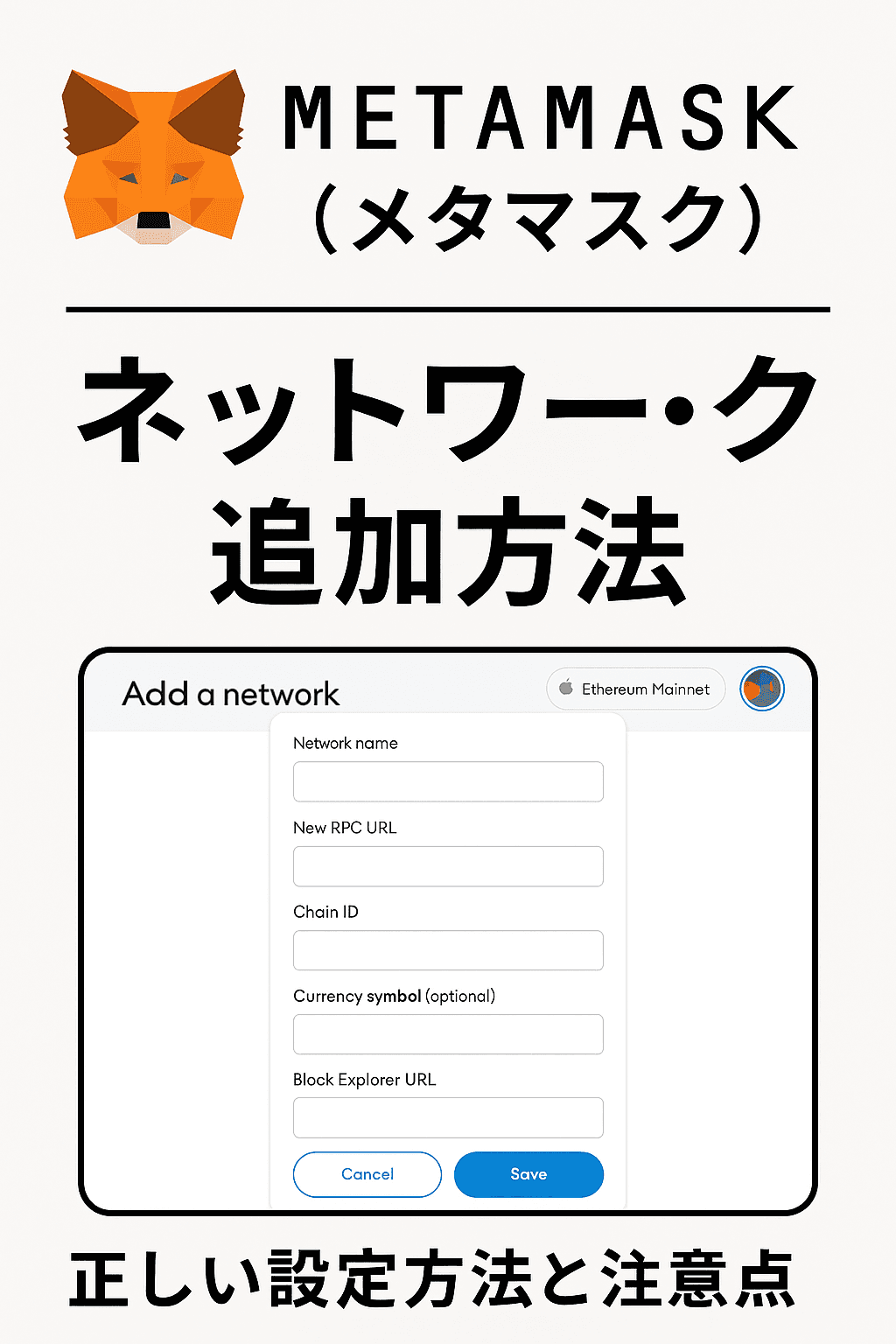
前ステップで「+カスタムネットワークの追加」をクリックしこちらを表示、それぞれ公式情報からネットワーク情報(RPC、Chain IDなど)を入力して保存して追加
METAMASK(メタマスク) ネットワーク追加に必要な情報
どのチェーンでも次の情報が必要です。
● ネットワーク名(Network Name)
● RPC URL(HTTPS)
● チェーンID(Chain ID)
● 通貨シンボル(Symbol:ETH/MATIC/BNBなど)
● ブロックエクスプローラーURL
例(一般的な形式)
Network Name: Arbitrum One
RPC: https://arb1.arbitrum.io/rpc
Chain ID: 42161
Symbol: ETH
Explorer: https://arbiscan.io
※これは例です。各チェーンのページで必ず最新情報を確認してください。
METAMASK(メタマスク) ネットワーク追加のよくある間違い
ネットワーク追加で多い間違いは次の3つ。
● Chain IDの誤入力
● 非公式RPCの利用
● 偽サイトからのネットワーク追加リンク
特に 偽RPC(フィッシングRPC) は危険で、
トランザクションの書き換え・送金改ざんなどの攻撃が確認されています。
必ず公式サイトまたはchainlist.org(後述)から追加すること。
公式情報を確認できる安全なサイト
● MetaMask公式(最も安全)
● ChainList(2026年時点で一般ユーザーの定番)
ワンクリックでネットワーク追加が可能。
ただし偽サイトも多いため、URLを必ず公式情報から確認してください。
ネットワークを切り替える意味(初心者向け)
ネットワークを切り替えると、次のような違いが発生します。
● ガス代が変わる
Ethereum → 高い
Arbitrum / Base → 数円程度
Polygon / BSC → 数円以下
● 利用できるアプリが変わる
Arbitrum ≥ DeFi
Base ≥ SocialFi
Polygon ≥ NFT
BSC ≥ 低コストDeFi
● 送金ルールが変わる
Ethereum用USDCとPolygon用USDCは別物
間違うと資産が届かない
これを理解せずに送金するとほぼ100%トラブルになります。
ネットワーク追加後に必ず行うべき2つの確認
- ガス代通貨が入っているか?
ETH/MATIC/BNBなど、チェーンごとに必要通貨が異なる。 - トークンのチェーンが合っているか?
Arbitrum版USDCをEthereumに送っても届かない。
多くのトラブルはこれが原因です。
ネットワーク追加ができないときの対処法
● RPCが古い → 公式サイトで最新を確認
● 拡張機能のバージョンが古い → MetaMaskを更新
● 競合ウォレット(Rabby / Phantom)がON → OFFにする
● ブラウザ再起動
● スマホ版とPC版でRPC同期がズレている → 両方最新にする
● ChainList側の一時障害
それでも追加できない場合は、
RPC入力欄にスペースが混ざっているケースが多いです。
よくある質問(FAQ)
● ネットワークは何個追加しても大丈夫?
→ はい、問題ありません。数十個でも動作します。
● 自動でネットワーク追加される?
→ 一部の公式dAppsは自動提案しますが、基本は手動です。
● 間違って追加したネットワークは削除できる?
→ 可能。ネットワーク設定で削除できます。
● ネットワークを変えると資産は消える?
→ 消えません。
“表示されていないだけ” なので、正しいネットワークに切り替えれば見えます。
まとめ
このページでは、暗号資産の種類に依存しない
MetaMaskの一般的なネットワーク追加方法を解説しました。
MetaMaskで複数チェーンを利用する際は
● 正しいRPC情報を使う
● ガス代通貨を用意しておく
● 偽サイトに注意
が最も重要です。
具体的なチェーン(Arbitrum / Base / BSC / Polygonなど)の詳しい追加手順は
以下の個別ページで解説しています。
→ Arbitrum追加方法
→ Base追加方法
→ BSC追加方法
→ Polygon追加方法
🟩 次アクション:
- METAMASK(メタマスク)のインストール方法(PC)【2026年最新版】
- スマホ版 METAMASK(メタマスク)のインストール方
- METAMASK(メタマスク) 初心者のための初期設定ガイド
- METAMASK(メタマスク) の送金方法(ETH・USDC・ネットワーク別・その他暗号資産)
- ガス代の仕組みと最適化方法
- Polygon/Arbitrum/Baseのネットワーク追加ガイド
- NFTの買い方ガイド