



METAMASK(メタマスク)とは、METAMASK(メタマスク)の始め方、使い方、安全性まで分かる2026年最新版ガイド。ログイン、入金送金、ネットワークの追加PCスマホを説明!
MetaMask(メタマスク)とは、EthereumをはじめとするEVM互換チェーン上で暗号資産の管理・送受金・dApps利用・NFT保有を行うためのWeb3ウォレットです。Chrome・Brave・Firefox・Edgeの拡張機能、またはモバイルアプリとして利用でき、シードフレーズで自己管理する非カストディアル型(自分で資産を保有する形式)のウォレットが特徴です。
- MetaMaskとは?意味と役割
- インストールと初期設定
- 入金・送金・ネットワーク追加の方法
- DeFi・NFTでの使い方
- よくあるトラブルと解決
- 最新トレンド(MetaMask Snaps)
- 安全に使うためのチェックリスト
併せて読みたい → KuCoinとは 日本人が使えるトップ仮想通貨取引所の一つ
- ブロックチェーンを開始したところでウォレットを悩んでいる
- ある程度わかってきたが細かい情報を知りたい
- 長く安定したウォレットについて見てみたい

METAMASK(メタマスク)とは?
暗号資産 ( 仮想通貨 ) ウォレット で ストア の アクセス、 DEX からの イーサリアムトークン の スワップ ( 交換 )、また Binance Smart Chainネットワークなどを追加すれば BSC系 の トークン、 Polygon ( MATIC ) の ネットワークを追加すれば Polygon系のトークン の 追加が可能である、 基本は イーサリアムブロックチェーン とつなげる状態になっている。 なので Web3.0 ( それぞれの ブロックチェーン ) を覗く 特別なメガネ のようなもである。 ※拙いですが本にもまとめてみました! いつでもモバイル、 タブレットでもこちらもご参考に。
METAMASK(メタマスク)でできること(機能一覧)
| 機能 | 説明 |
|---|---|
| 暗号資産の保管 | ETH・USDT・USDC・MATICなどEVM資産 |
| 送金・受取 | ウォレットアドレスによるトランザクション |
| Swap | MetaMask内でトークン交換 |
| Bridge | チェーン間の資金移動 |
| NFT管理 | ERC-721・ERC-1155対応 |
| dApps接続 | DeFi・NFTマーケット・DEX・L2など |
| ネットワーク追加 | Polygon / BNB / Arbitrum / Baseなど |
| Snaps | BitcoinやSolanaなど非EVM拡張 |
METAMASK(メタマスク)が選ばれる理由
① dApps互換性が最も高い
Ethereum・L2・EVM環境で最も幅広く利用できる。
② ログインに対応するWeb3サービスが圧倒的
OpenSea / Uniswap / Aave / Blur / Lens Protocol など。
③ Snapsで非EVM領域まで網羅
BTC/SOL/セキュリティ拡張まで対応。
④ 自己保管(非カストディアル)で資産を完全に自分で管理
取引所とは異なり、資産が消失しにくい。
対応チェーン一覧(2025最新版)
今では初期状態でもたくさん既にネットワークが追加されています:
- Ethereum
- Linea
- Base
- Arbitrum
- BNB Chain
- OP
- Polygon
- Bitcoin
- Solana
その他のすぐ自動追加できるネットワーク
- Avalanche
- HyperEVM
- Monad
- Sei
- zkSync Era
使用可能なプラットフォーム
WEBブラウザは Chrome (kinza , vivaldi は インストール できました。) Firefox、Brave 、Edgeと iOS、Androidで使用可能になっております。 現状確認はMetamaskサイトより。
MetaMaskのインストール方法
ChromeにMetamask拡張機能を追加
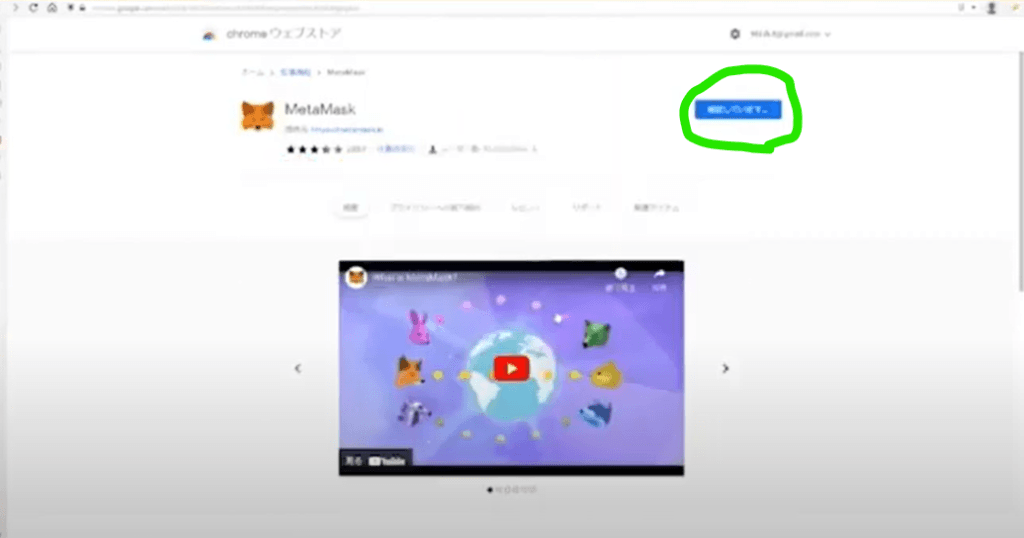
グーグル Chromeウェブストア にアクセス ”Chromeに追加ボタン” を押す。Chrome系のブラウザにインストールできます。
下記は追加ボタンを押して追加中の画面です。
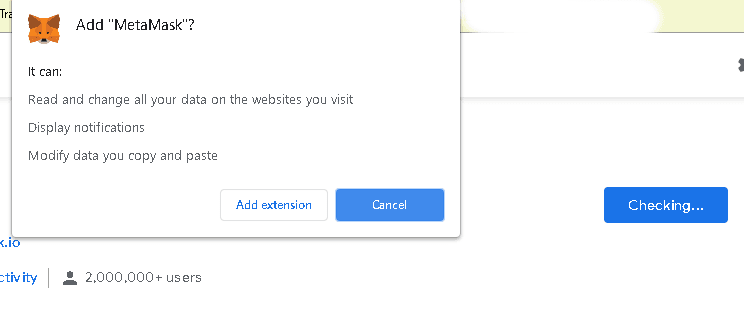
許可
許可するか尋ねられるので追加する。
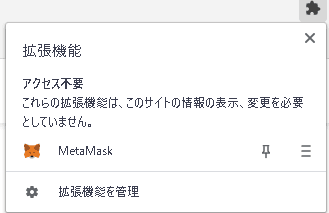
インストール後に拡張機能を見ると MetaMask が追加されています。
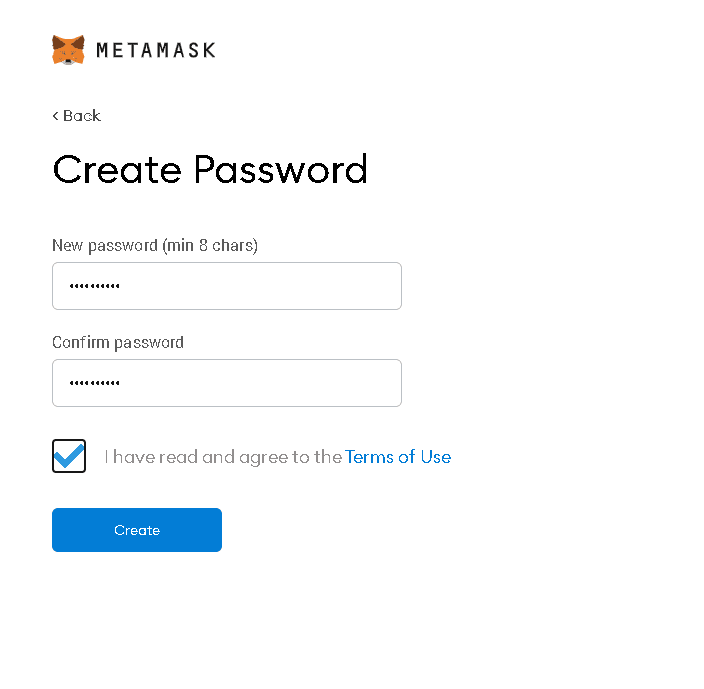
アカウント作成
ブラウザ に紐付けられている アカウント( パスフレーズ から取り込んでも パスワードは毎回入力するところから始まる。)なのでまずはパスワードのみ入力。使用規約を読んだとチェックし作成。
※ハッキング によって失うのは悲しいのでパスワードは長め、英(大小)数字記号で推測されにくいものにしましょう。 難しそうであればパスワードマネージャー、もしくはエクセルなどの入力してパスワード付で圧縮、暗号化付きの拡張USB HDDなどに入れましょう(都度やるのはパスワードを出してくるのは手間ですが取られるよりは良いです)。
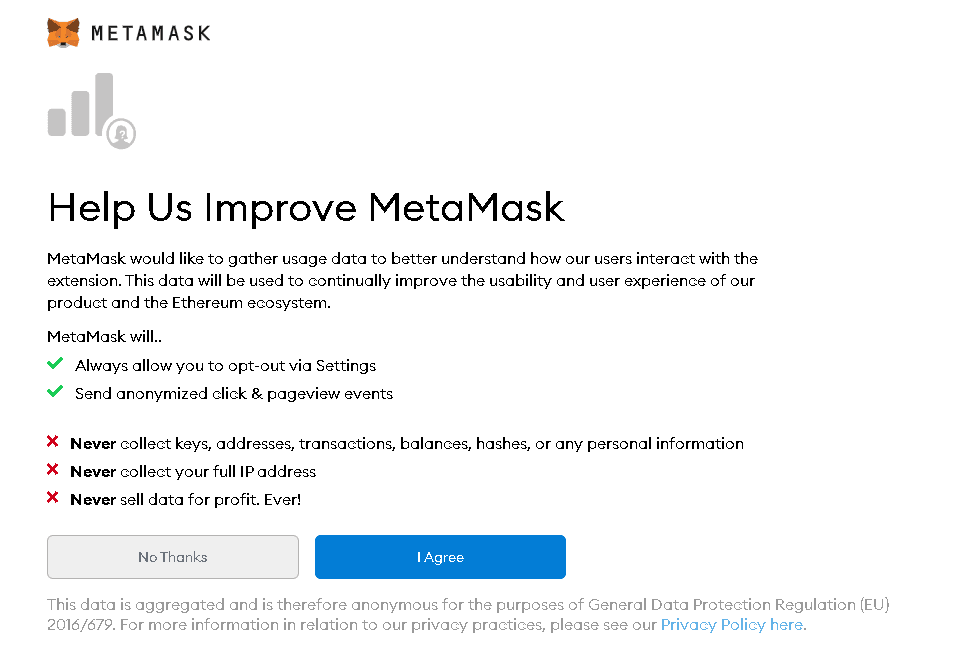
パフォーマンス改善のための情報収集の同意
メタマスク もまだまだ出だしなので解析が必要です、 というところだと思いますが改善のための情報収集しますよ、という内容に同意して次に行けます。
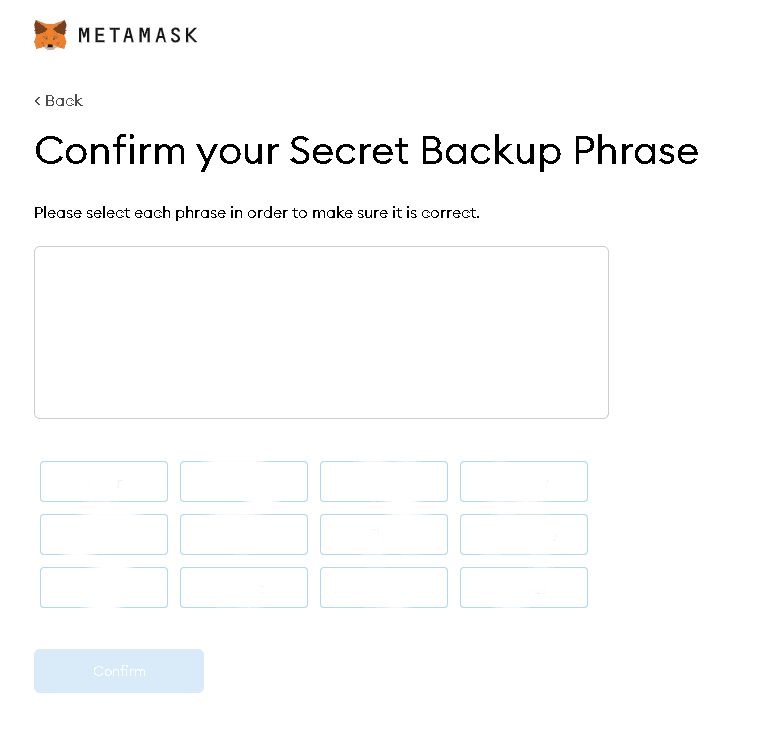
バックアップ用のパスフレーズのコピー、保存、確認
バックアップ用 の パスフレーズ が出てくるのでクリックして表示します。 こちらを何らかの形でコピーしておきます。 MetaMaskウォレット の 復元 のための 鍵 になるので盗まれないよう、 なくさないよう 暗号化USB や エクセルを パスワード と 一緒に 圧縮して保管しましょう。 次に 確認画面にて 順番にキーワードを入力していって確認を行います。
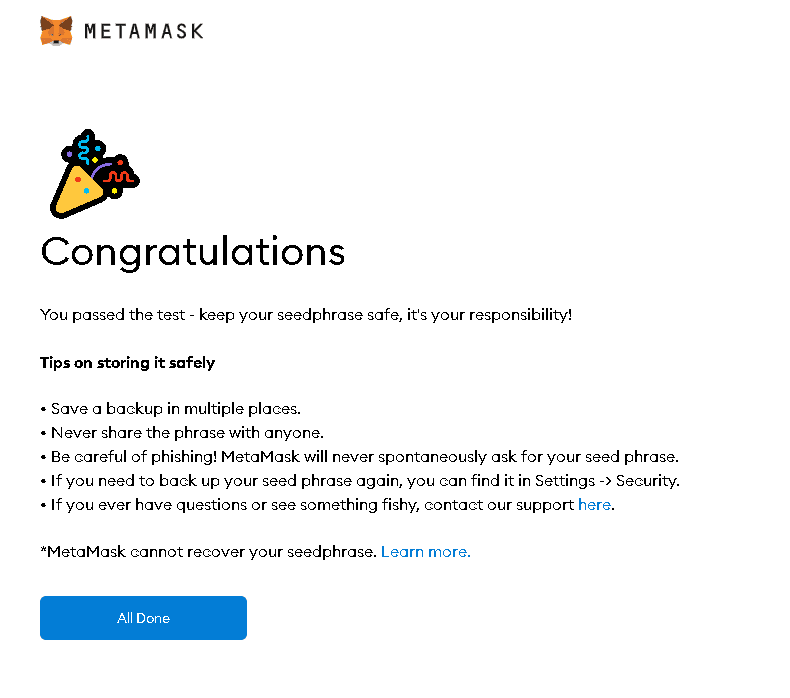
完了!
完了メッセージ が出てくるので パスフレーズの保管だけ 気を付けて次に進みましょう。
初期設定
まずはメタマスクへログイン
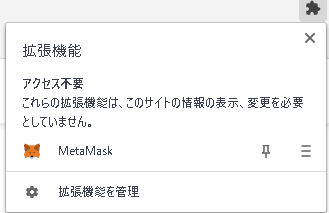
Chromeの拡張機能マークをクリック(brave、Chrome関連WEBでも)。アドレスバーの右にある拡張機能マーク。

拡張機能一覧 が出てくるので MetaMask を選択
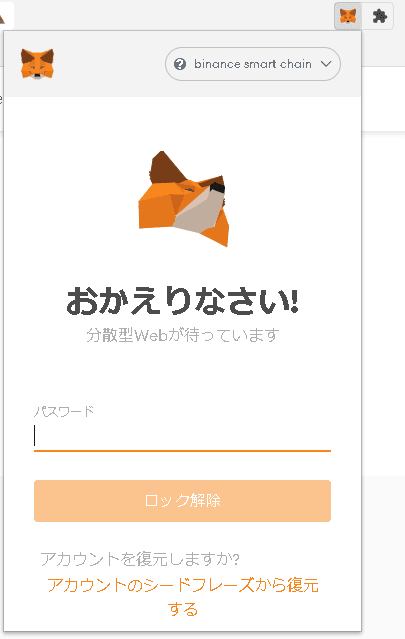
おかえりなさい、が表示されるので パスワードで ログイン。
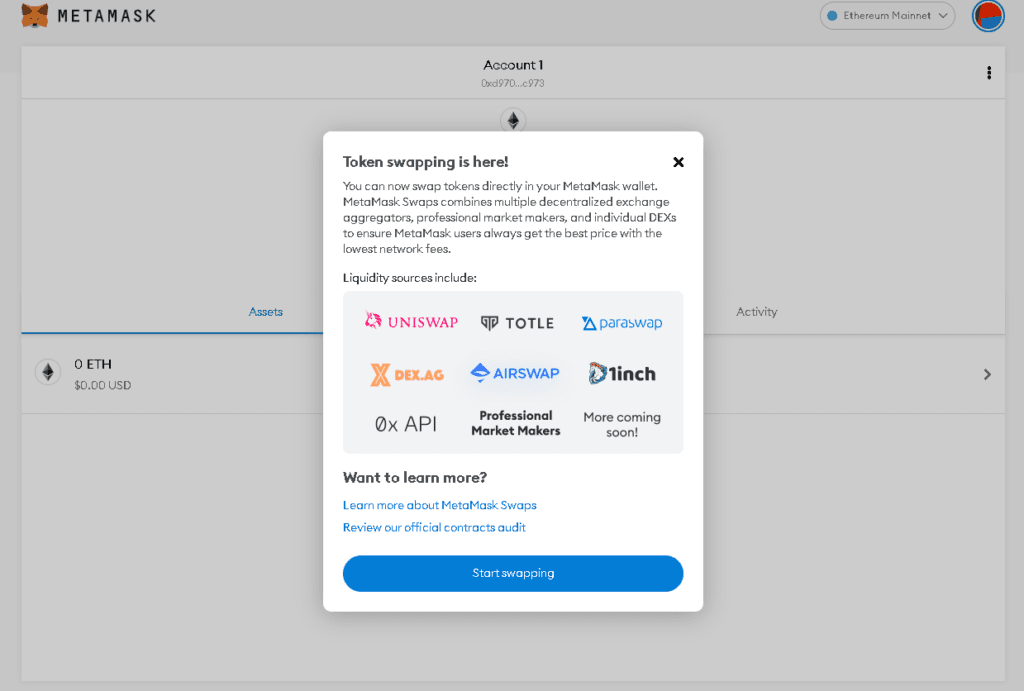
でログインできます。ログイン後、スワップ場所が表示されます。
日本語の設定
右上の カラーサークル から 設定( setting )を選択、 一般( General )へ。 通貨と言語 を設定します。
それぞれ自分の設定を選択してください( 自分が使用する取引所の表示、 基本は日本円でしょうか。 もしくは海外とのやり取りが多くなるのでUSD )、いずれにせよ後から変更できます。
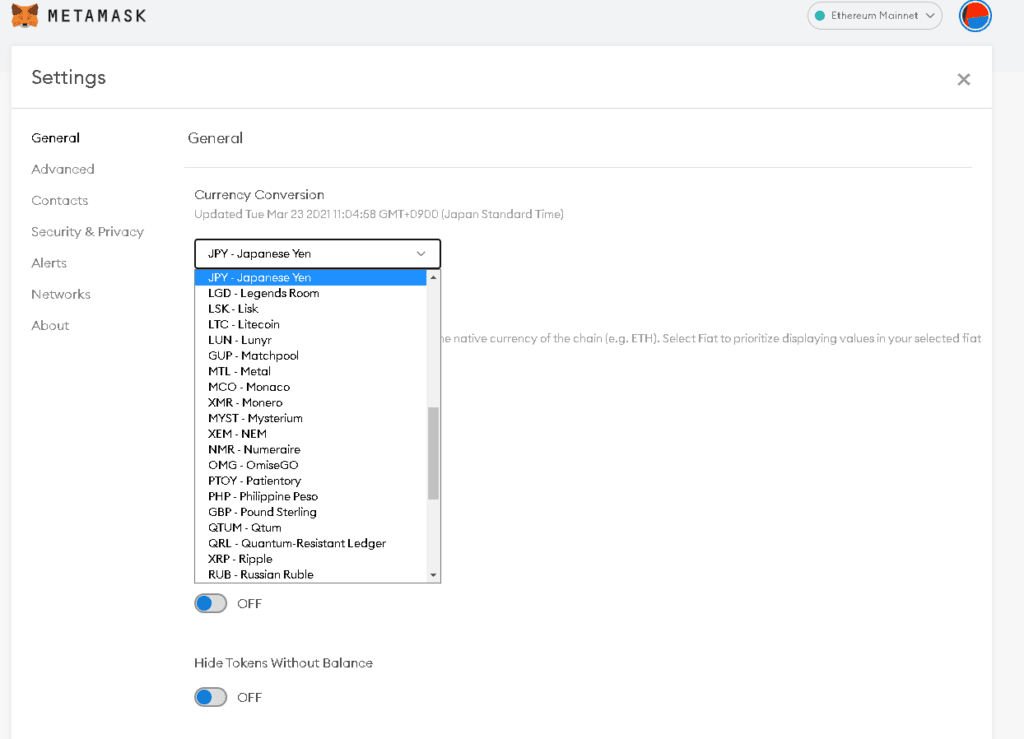
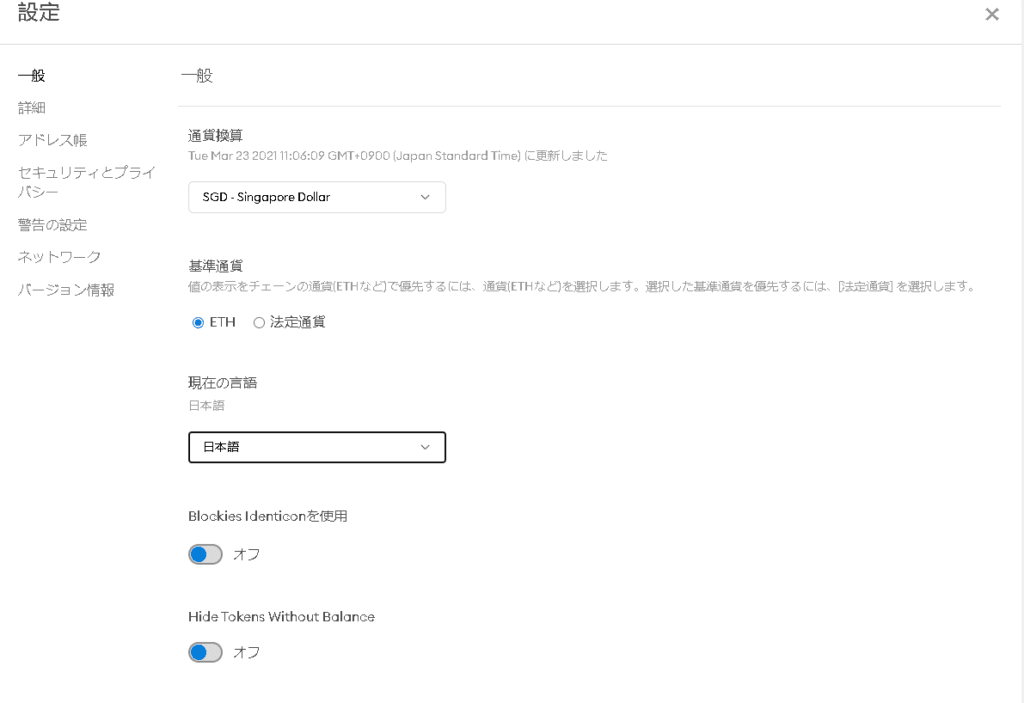
通貨の追加
既存のトークン の アドレス を 元にを トークンを検索し、追加します。基本は イーサリアム なのでそのまま イーサリアムネットワーク上 で イーサリアム を 中心にSwapします。 BNB であれば BSCネットワーク ( バイナンススマートチェーン 、 バイナンスのブロックチェーン )を選択し追加、 BNBを追加します。。
通貨-カスタムトークンの追加
カスタムトークン の 追加方法はこちらです、説明ムービーはモバイルですが同じながれです。
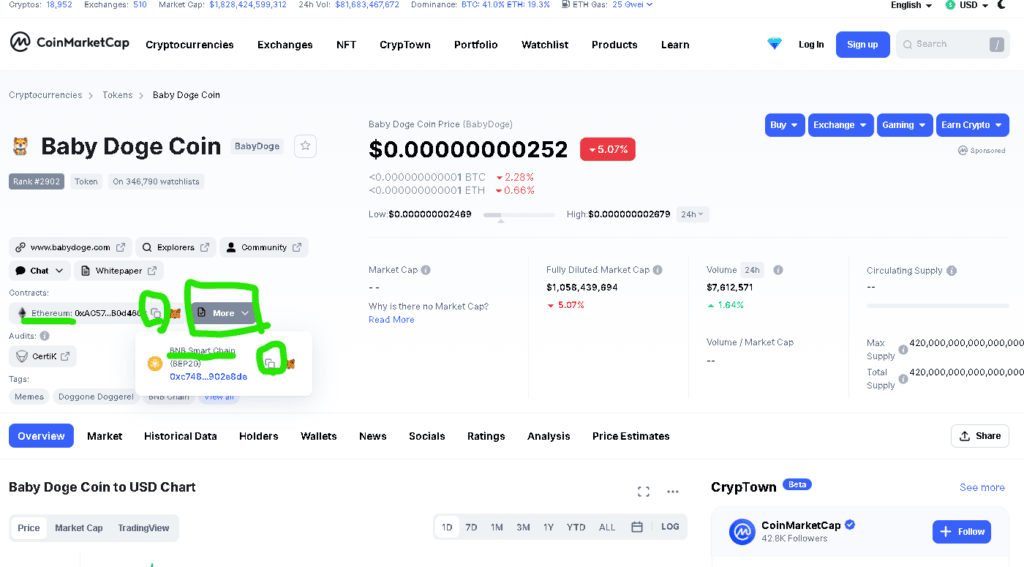
1. コインマーケットキャップ にアクセスし コインの詳細ページ に行きます。
コインマーケットキャップ にアクセスし コインの詳細ページ に行きます。
※これは トークンアドレス を取得するためなので知っていれば必要ないです。
検索まどから自分の取り扱いしたいトークン を探し出します。 同じ記号のものもあるので オフィシャルサイトからトークンアドレス を 確認しましょう。
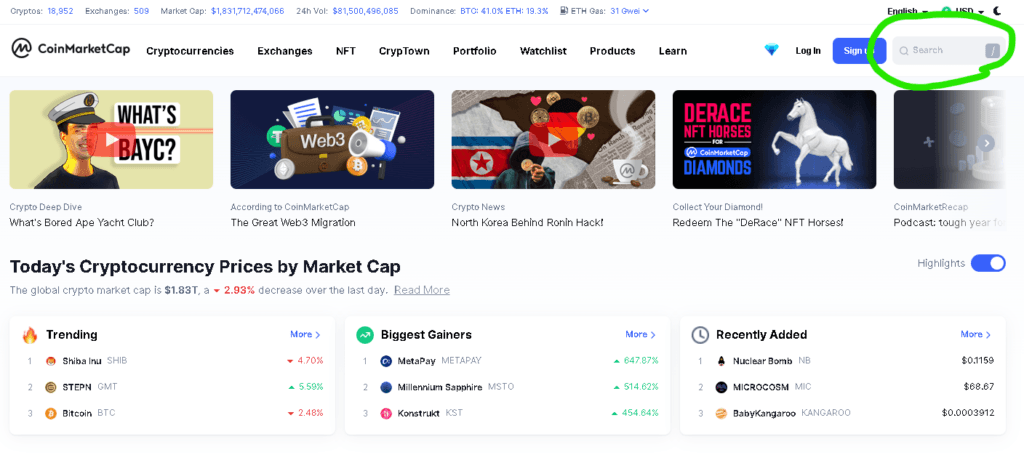
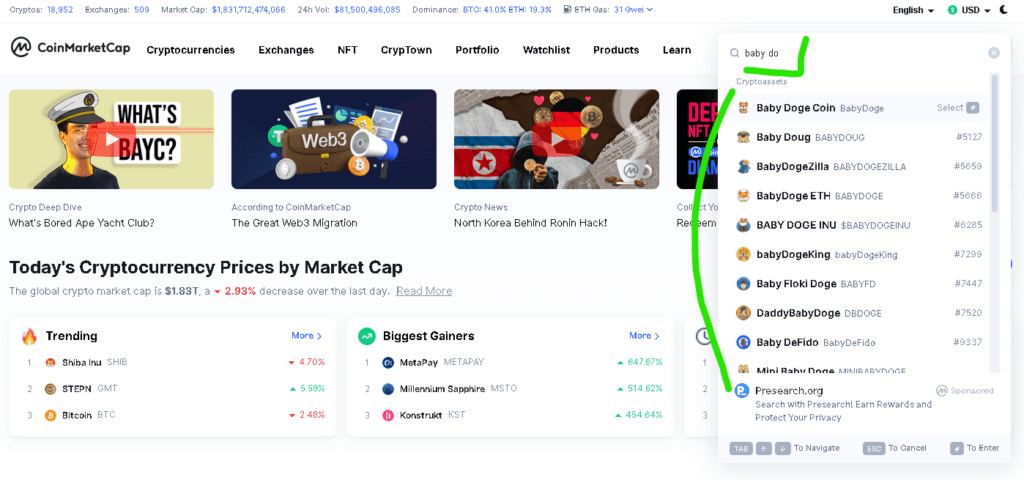
2.トークンアドレス をコピーします。
トークンアドレス をコピーします。 ※トークンアドレスの左側に書いてある ネットワーク に合わせます( BSCなら BSCネットワーク, イーサリアム なら イーサリアムネットワーク )。下記の例は BABY DOGE Coin です。
※オフィシャルページ も確認しましょう。
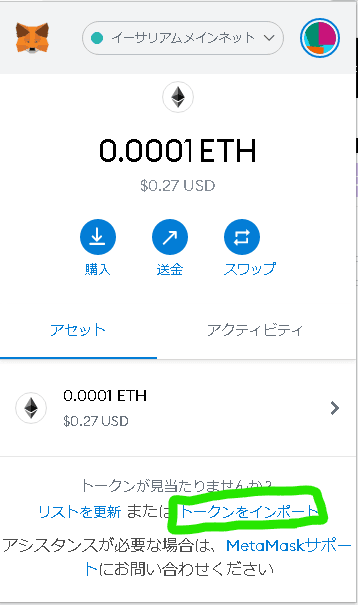
3. メタマスクに 戻って トークン追加 から カスタムトークンタブ を選びます。
ログイン後 に見えているページの一番したに トークンのインポート があります。
※あるトークン が 自分のアドレス に紐づいているけど自分が メタマスク に追加していないので見えていない、という状況もあります。
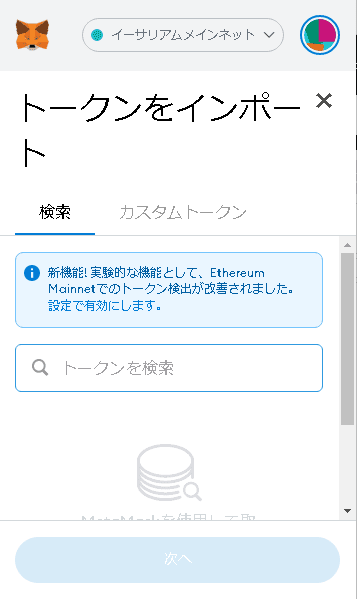
新しい機能として検索が追加されています。
今までは アドレス を入力し、そこから情報を 引っ張ってきてました。
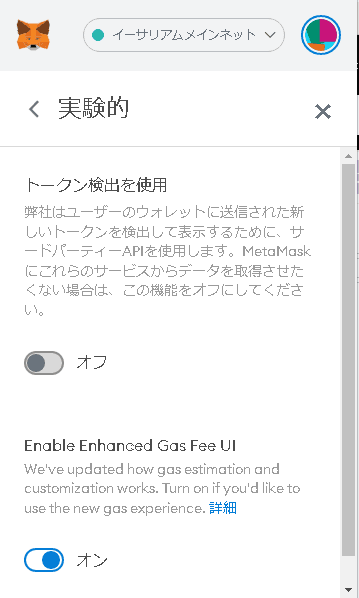
実験的となってます、 ウォレットで新しく 何かのトークンを受け取った際にはそれが自動的に追加される ( 表示される )と書いてあります。実験的となっているのでなるべくセキュリティの面で念のため低くならないように保っておきたいところです。
4.そして アドレス を入力してしばらく待つ。
タブが分かれて カスタムトークンタブ ができているのでそのタブを選択
トークン コ ントラクトアドレスにコインマーケットキャップからコピーした アドレスを入力
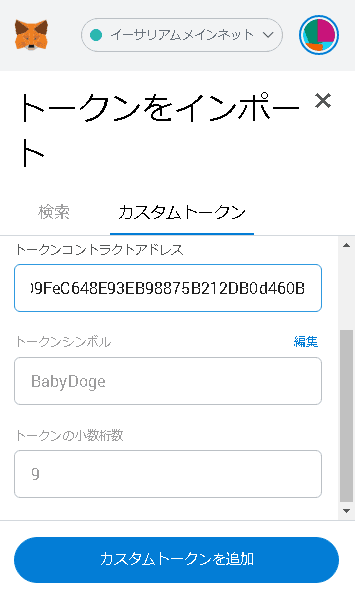
そうすると対象のトークンが出てきます。
5.他情報が自動的に入力されるので追加ボタンにより追加。
するとインポート画面が出てきます。
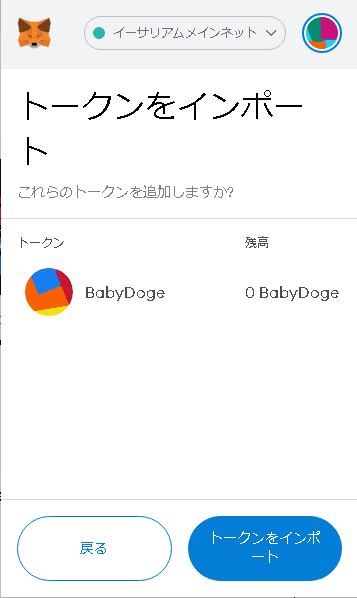
”トークンをインポート”します(クリック)。
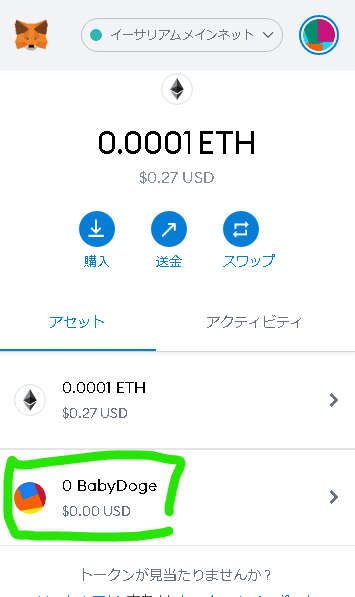
6.コイン 、トークンが追加されています。
メタマスクへの入金、送金のやり方
送金元
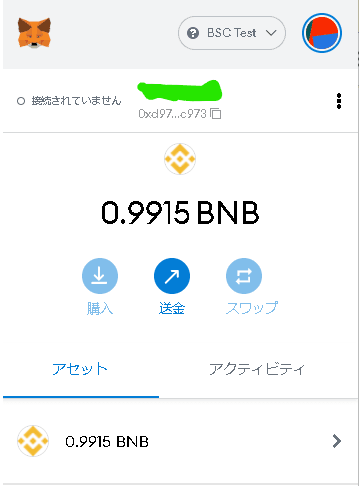
アドレス 0xd97…..c973 から送ります。
入金先
入金先なので アドレスを コピーマークからコピーします。

QRコードでもOK
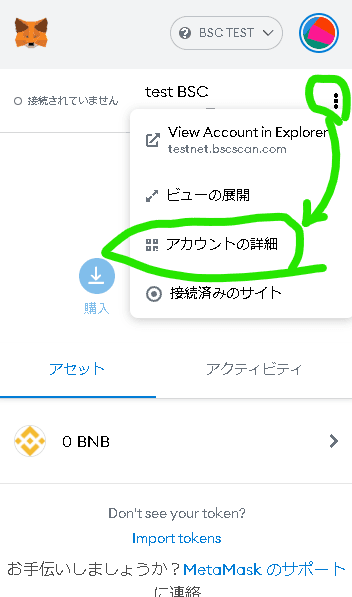

アカウント詳細で QRコード が表示されるので( アドレスも表示されるがコピーしにくい)送金元から QRコード を読み込んでも良い。
送金元で送金先のアドレスを入力
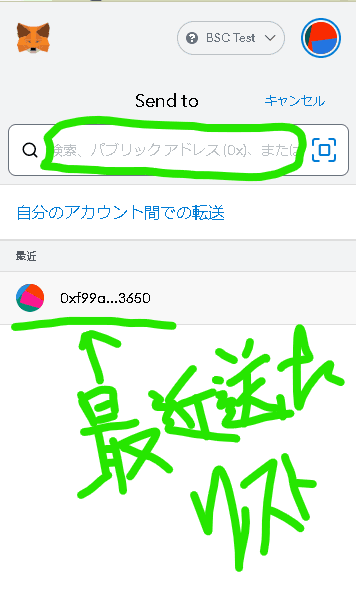
コピーしたアドレスを入力して次へ
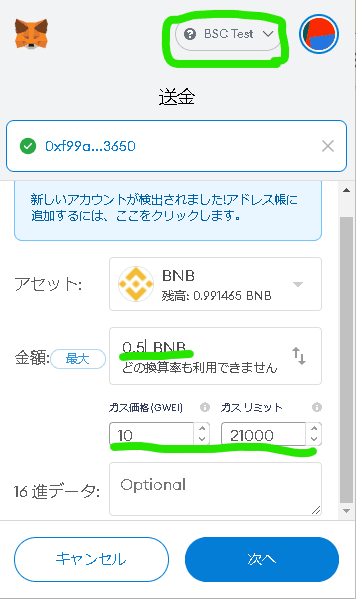
金額の入力と確認
ここでは0.5BNBを選択(アセットのところにBNB残高が記載されている)、次へ
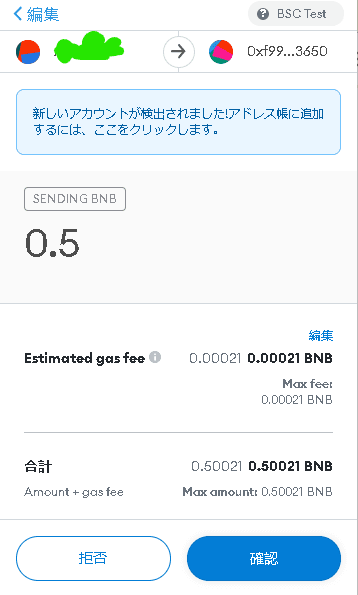
送金内容が合っているのであれば確認
承認され実施された。
送金後のウォレットの中身
0.5 BNB と ガスフィー が減っている。

入金後のウォレットの中身
0.5 BNB を受け取っている。
ネットワークの追加
カスタムRPCネットワークの追加の仕方、どの ブロックチェーン を利用できるように
するかということですね。最近では人気ネットワークは一覧から選んで追加できますね。
詳細はこちら↓↓↓からご確認ください。
人気ネットワーク
ネットワークを追加する画面にいくと
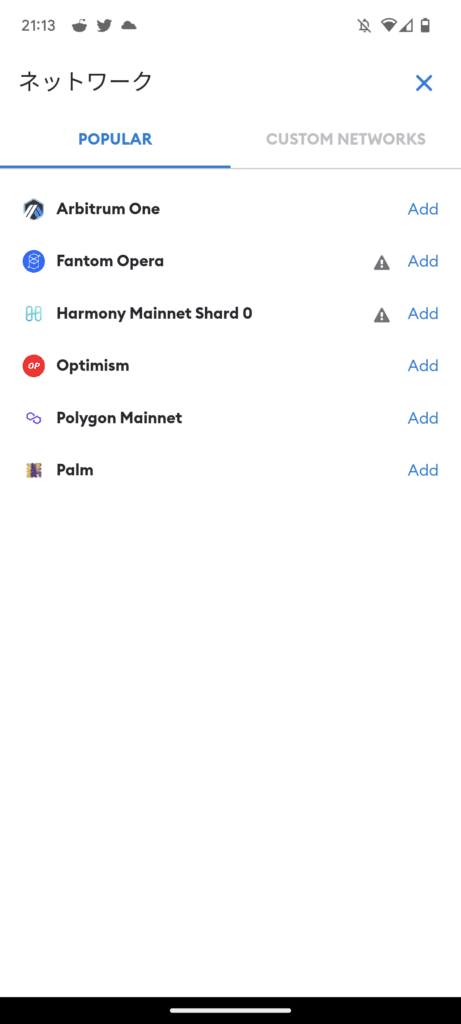
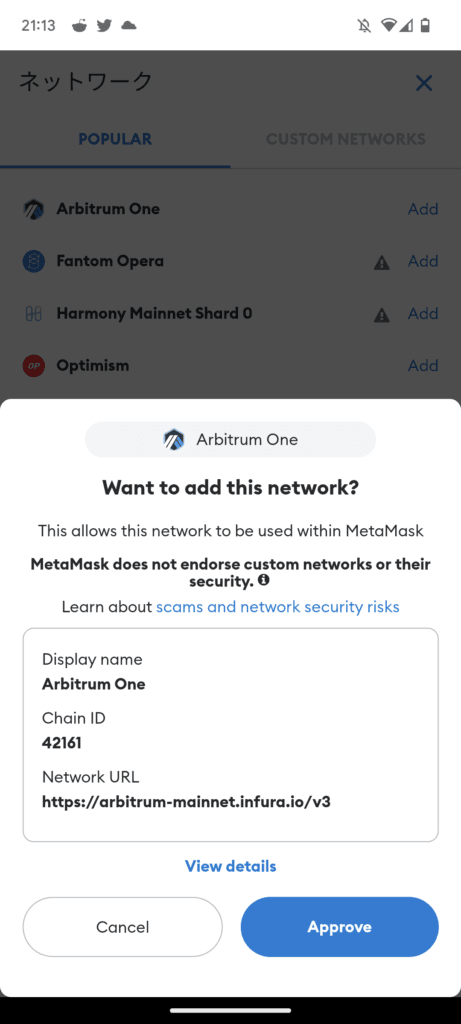
どれか追加したいネットワークがこの中にあれば
確認画面で確認するのみ
tokenapp(トークンアプリ)
トークンアプリサイトを使うと簡単にいくようです。
実施はまた追ってやってみたいと思います。
BinanceSmartChain(BSC)の追加
メインネット
Network Name: Smart Chain
New RPC URL: https://bsc-dataseed.binance.org/
ChainID: 56
Symbol: BNB
Block Explorer URL: https://bscscan.com
テストネット
Network Name: Smart Chain – Testnet
New RPC URL: https://data-seed-prebsc-1-s1.binance.org:8545/
ChainID: 97
Symbol: BNB
Block Explorer URL: https://testnet.bscscan.com
Polygon(MATIC)の追加
通常
メインネット
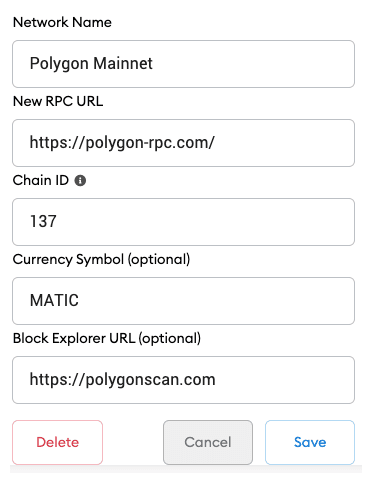
名前: Polygon Mainnet
RPC URL: https://polygon-rpc.com/
ChainID: 137
シンボル: MATIC
エクスプローラー: https://polygonscan.com/
テストネット
名前: Polygon ムンバイ テストネット
RPC URL: https://rpc-mumbai.maticvigil.com/.
ChainID: 80001
シンボル : MATIC
エクスプローラー : https://mumbai.polygon scan.com/
zkZVM
テストネット
- Network Name: Polygon zkEVM Testnet
- RPC URL: https://rpc.public.zkevm-test.net
- ChainID: 1422
- Currency Symbol: ETH
- Block Explorer URL: https://explorer.public.zkevm-test.net
Huobi ECO Chain ( HECO ) Networkネットワークの追加
BinanceSmartChain(BSC)の追加
メインネット
RPCURL: https://http-mainnet.hecochain.com
ChainID: 128
Symbol: HT
Block Explorer: https://scan.hecochain.com
テストネット
RPCURL: https://http-testnet.hecochain.com
ChainID: 256
Symbol: HT
Block Explorer: https://testnet.bscscan.com
AVAX ネットワーク の追加
- Network Name: Avalanche Network
- New RPC URL: https://api.avax.network/ext/bc/C/rpc
- ChainID: 43114
- Symbol: AVAX
- Explorer: https://snowtrace.io/ (Note: the video still uses the previous value,
BASE ネットワーク の追加
- Network Name: Base Mainnet
- RPC Endpoint: https://mainnet.base.org
- Chain ID: 8453
- Currency Symbol: ETH
- Block Explorer: https://basescan.org
Aptos ネットワーク の追加
AptosをMetaMaskウォレットで使用することはできません。これは、AptosがMetaMask用に設計されたイーサリアムとは異なるシステムを使用しているためです。AptosはAptosBFTと呼ばれる独自の技術で動作しており、MetaMaskが使用しているイーサリアム仮想マシンとは互換性がありません。つまり、AptosとMetaMaskは基盤技術が異なるため現状、互換性がないということのようです。
Kraytn ネットワーク の追加
Network Name: Klaytn メインネット
New RPC URL: https://public-node-api.klaytnapi.com/v1/cypress
Chain ID: 8217
Currency Symbol: KLAY
Block Explorer URL: https://scope.klaytn.com
IoTeXの追加
- Network Name: IoTeX Mainnet
- New RPC URL: https://babel-api.mainnet.iotex.io
- ChainID: 4689
- Symbol: IOTX
- Block Explorer URL: https://iotexscan.io
Velasメインネットの追加
- Network Name: Velas Network
- New RPC URL: https://evmexplorer.velas.com/rpc
- Chain ID: 106
- Currency Symbol: VLX
- Block Explorer URL: https://evmexplorer.velas.com/rpc
Cronosメインネットの追加(Cronos Chain)
- Network Name: Cronos Chain
- New RPC URL: https://evm-cronos.crypto.org
- ChainID: 25
- Symbol: CRO
- Block Explorer URL: https://cronos.crypto.org/explorer
TomoChainメインネットの追加
ネットワーク名 : TomoChain Mainnet
ネットワーク URL : https://rpc.tomochain.com
チェーン ID : 88
通貨記号 : TOMO
cardano (ADA) の追加
cardano は 独自ブロックチェーン オープンにしていないので METAMASK 内での追加ができない。
cardanoエクスプローラーはこちら
ETHテストネットRinkerbyの蛇口
スマホにメタマスクを追加する。
モバイルでメタマスクを追加します。
スマホでメタマスクの起動
スマホでメタマスクを起動します。
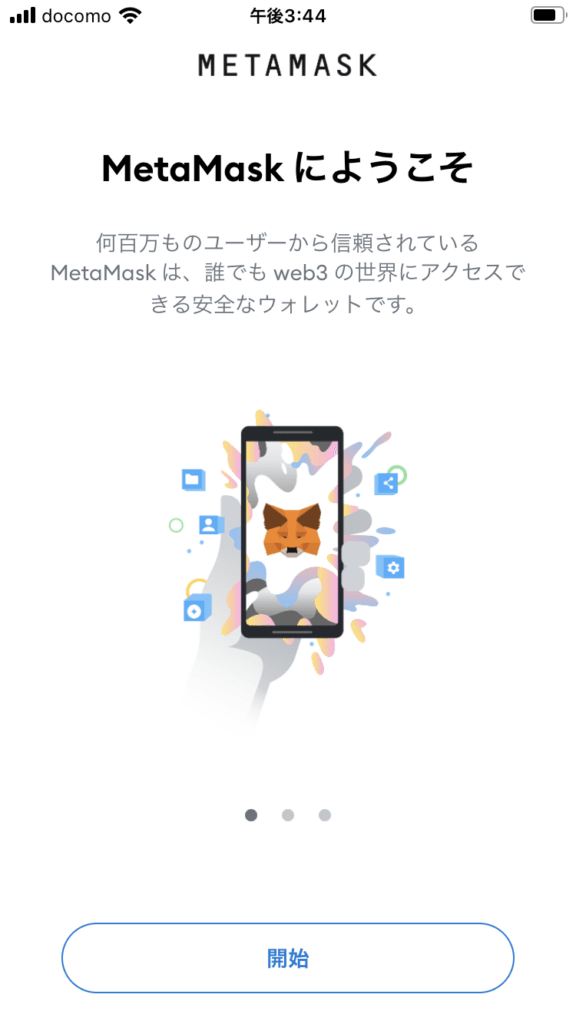
スマホでメタマスクの接続方法の選択
スマホでメタマスクの接続方法の選択をします。
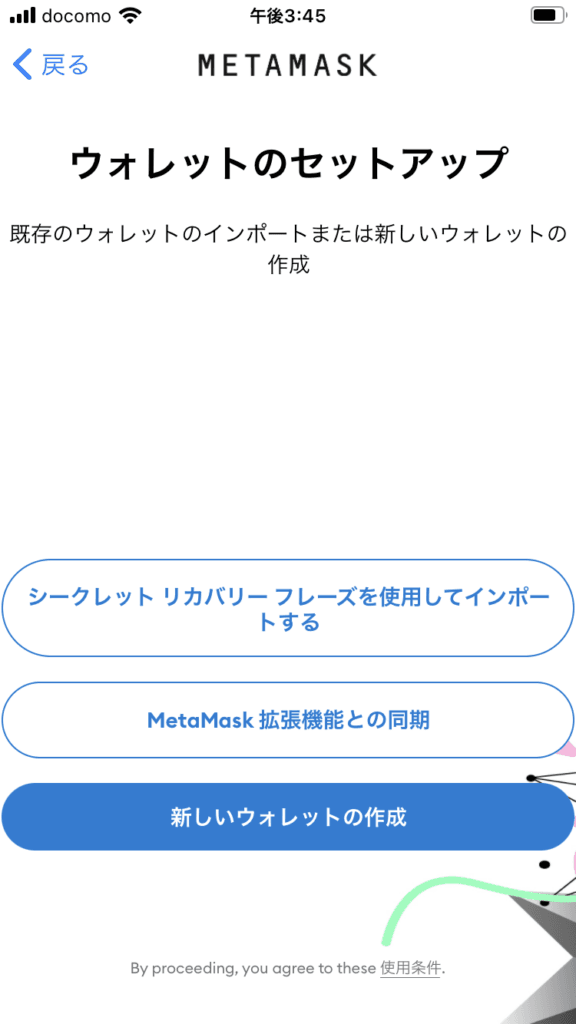
”MetaMask拡張機能と同期” は 一時停止されているので ”シークレットリカバリーフレーズを使用してインポートする” を選択
スマホでシークレットリカバリーフレーズからセットアップ
保存してある シークレットリカバリーフレーズ から入力する、もしない場合は作成からとなる、作成時に シークレットリカバリーフレーズのコピーというか保存するフェーズがある。
MetaMask DeFiとは?
MetaMask DeFiとは、
MetaMaskウォレットを使って、分散型金融(DeFi)サービスに直接接続・利用すること を指します。
Uniswap・Aave・Curve・GMX など、
多くのDeFiは MetaMask を標準ウォレットとして採用しており、
MetaMaskは DeFiを使うための入口 となっています。
MetaMaskでDeFiを使うと何ができる?
・トークンの交換(Swap)
・暗号資産の貸し借り(Lending / Borrow)
・利回り運用(Yield / Staking)
・流動性提供(LP)
・DeFiアプリへのログイン(Connect Wallet)
銀行や取引所を介さず、
自分のウォレットから直接操作できる のがDeFiの特徴です。
MetaMask DeFiの基本的な流れ(超要約)
- MetaMaskを接続
- DeFiサービスで「Connect Wallet」を選択
- 操作内容をMetaMaskで承認
- ブロックチェーン上で処理が実行される
接続(ログイン)だけでは資産は動かず、
送金やSwapを承認したときだけ資産が動きます。
DeFi利用時の注意点(要点)
・正しいネットワークに切り替える
・ガス代用の通貨(ETHなど)を用意する
・公式URL以外から接続しない
・Approve(承認)内容を必ず確認する
仕組みを理解せずに使うと
不要な承認や詐欺被害につながる可能性があります。
補足(用語の整理)
本サイトでは、
MetaMaskを使ってDeFiサービスに接続・操作する行為を
「MetaMask DeFi」 として説明しています。
具体的な接続手順や安全な使い方は、
DeFi専用ページで詳しく解説しています。
スワップの例、パンケーキスワップ
スワップの詳細はまた別の項目で記入してまいります。
スワップで失敗する際の対策
パンケーキスワップなどでスワップする際に失敗することが多いかと思います、逆に成功しない場合もある。
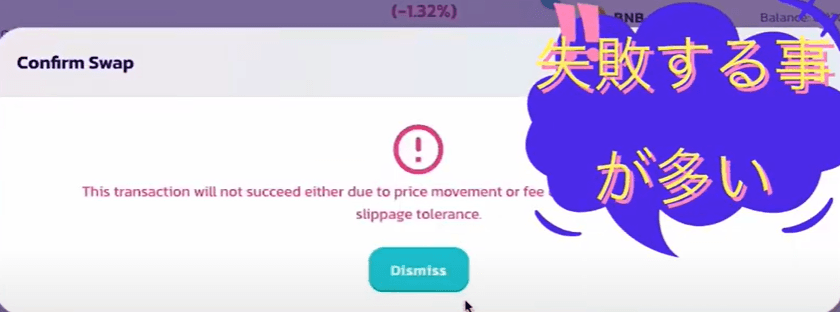
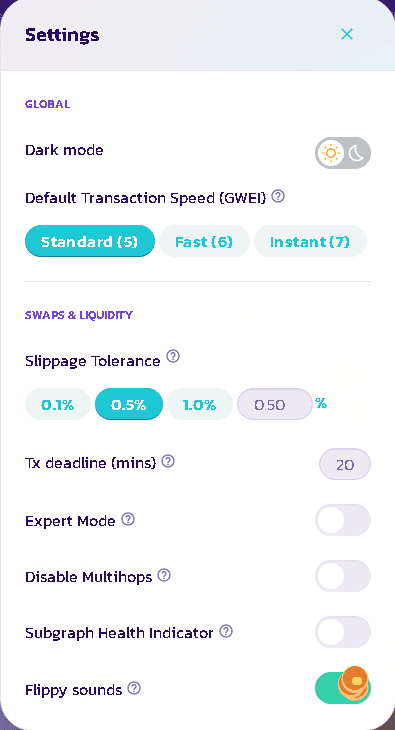
スリッページの設定
そのような時は スリッページ の設定をします。スリッページ とは FXなどをやられている方のほうが詳しいですが指定した取引は常に変動しているので自分がしていしたどれだけの 範囲内に収めるかという事です。暗号資産の取引は、 とくに出始めの アルトコイン などは変動幅が少なくないと思います。 なので代替12% であれば幅を キャッチできで取引が完了すると思います。 逆に多すぎでも メタマスク側 で抑えているのか失敗します。
下記はパンケーキスワップ になってしまいますが スリッページ の設定画面です。
MetaMaskブリッジとは?
MetaMaskブリッジは、
EthereumとArbitrum・Base・Polygonなどの別ネットワーク間で
暗号資産を移動するための公式ブリッジ機能 です。
通常の「送金」は同じネットワーク内でしか使えませんが、
ブリッジを使うことで 異なるブロックチェーン同士を行き来 できます。
MetaMaskブリッジでできること(簡易)
・Ethereum → Arbitrum / Base / Polygon などへ資産移動
・L2へ移してガス代を大幅に節約
・複数ブリッジを自動比較して利用
・MetaMaskから直接操作可能
DeFiやNFTをL2で使うための 必須機能 です。
送金との違い(初心者向け)
・送金
→ 同じネットワーク内の移動
・ブリッジ
→ 異なるネットワーク間の移動
ブリッジでは
元チェーンで資産をロックし、
移動先チェーンで資産が発行(または解放)される仕組みを使います。
ブリッジ利用時の注意点
・ガス代用の通貨(ETHなど)が必要
・処理に数分〜数十分かかることがある
・最初は少額テストが安全
・偽ブリッジサイトに注意
仕組みを理解せずに使うと
「資産が消えたように見える」トラブルが起きやすいため注意が必要です。
補足(用語の整理)
本サイトでは、
ネットワークをまたいで資産を移動する操作を
「MetaMaskブリッジ」 として説明しています。
具体的な使い方や失敗時の対処法は、
ブリッジ専用ページで詳しく解説しています。
MetaMaskポートフォリオ(Portfolio)とは?
MetaMaskポートフォリオは、MetaMask公式が提供する
暗号資産をまとめて管理・可視化できる資産管理ダッシュボード です。
Ethereum・Arbitrum・Base・Polygonなど、
複数ネットワークに分散している資産を
1画面で一覧表示 できるのが最大の特徴です。
MetaMaskポートフォリオでできること(簡易)
・複数チェーンの残高をまとめて確認
・トークンとNFTを一覧表示
・複数ウォレットの一括管理
・ETHステーキング
・Swap・Bridge の操作
・過去の取引履歴の確認
通常のMetaMaskアプリよりも
「資産の全体像を把握する用途」に特化 しています。
MetaMaskポートフォリオは安全?
MetaMaskポートフォリオは
ウォレットの秘密鍵やSRPを預かる仕組みではありません。
あくまで
「MetaMaskウォレットを接続して、情報を表示・操作する公式ツール」
のため、基本的な安全性はMetaMask本体と同じです。
どんな人に向いている?
・複数ネットワークを使っている人
・資産がどこにあるか分からなくなりがちな人
・NFTやトークンをまとめて管理したい人
・スマホとPCの両方で資産を確認したい人
こうしたユーザーには、
MetaMaskポートフォリオの併用が非常におすすめ です。
補足(用語の整理)
本サイトでは、
MetaMaskをウォレットとして使う場合と、
資産管理ツールとして使う場合を区別するため、
・ウォレット機能 → MetaMask
・資産管理画面 → MetaMaskポートフォリオ
という呼び分けで説明しています。
MetaMask全体の仕組みや使い方は、
詳細はこちら
必殺、メタマスクのスピードアップ
時々処理にイライラすることはありませんか?そうですね、ありますよね。それは人気のブロックチェーンに対峙しているからしょうがないのですがもっと早くならないのか!と思ってしまいます。
そこで必殺技の登場です。
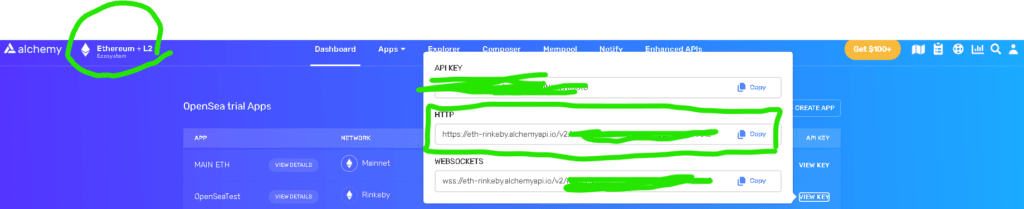
AlchemyをRPCとして使用
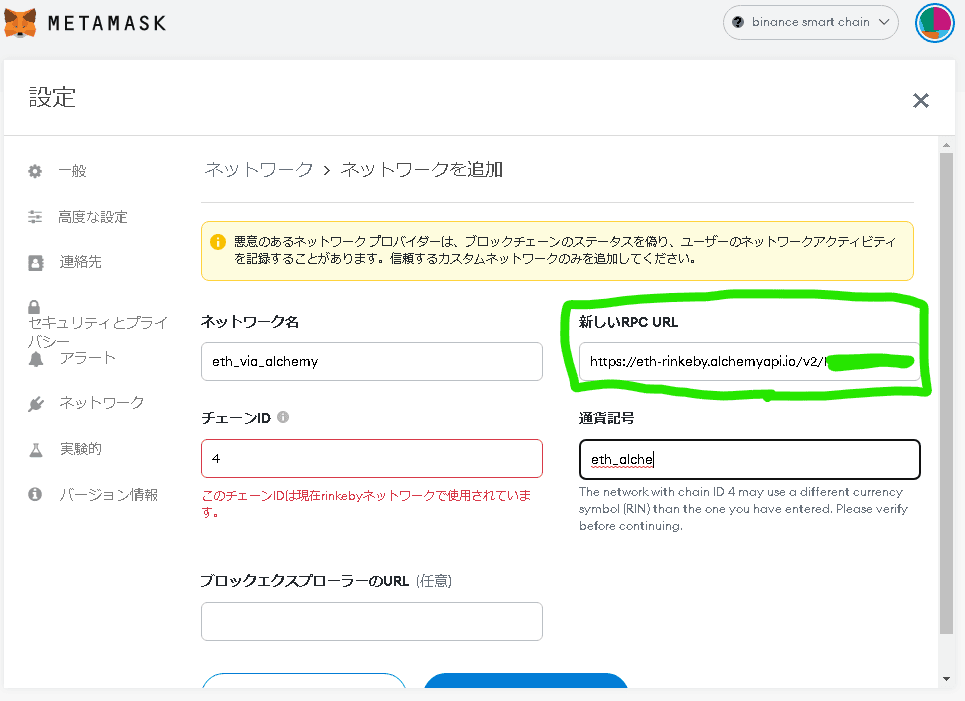
追加する場所はお馴染みのこの画面です。
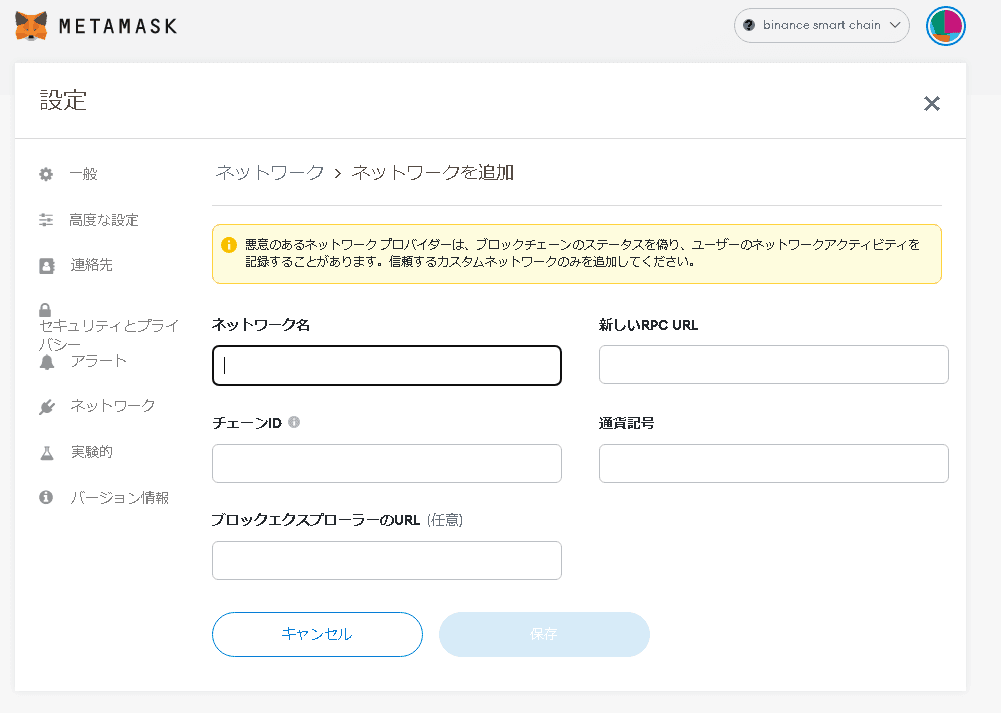
追加する内容
AlchemyのダッシュボードからAPIをのHTTPリンクをコピーします(もしくは作成します、その際は使用したいブロックチェーンの選択を忘れないで下さい)。
※Alchemyの100ドル月リファラルコードリンクはこちら全体から
チェーンIDは4
下記の例を見るとわかるように Alchemy を使う場合はまずは4です、そのあとに Alchemy の中で振り分けられます( 自分が API作成 の時に設定した内容で。 ) Rinkebyネットワーク で使用されています、と怒られているのはすでに Alchemyの( Rinkebyイーサリアムテストネットワークで設定した) API を使用しているからです。
。
セキュリティと安全対策(2026年版)
基本ルール
- シードフレーズは誰にも見せない
- DMで送られてくるURLは絶対踏まない
- 取引前にURLが公式か必ず確認
- スマートコントラクト承認は定期的に解除
よくある詐欺
- 偽物のエアドロップ
- 偽ウォレット接続
- 偽サポート詐欺
MetaMask Snapsとは?(ウォレット最大の進化)
2026年の最重要ポイント。
Snaps=MetaMaskを外部チェーンやカスタム機能に拡張するモジュール。
代表例:
① Bitcoin Snaps
MetaMaskでBTCが扱えるようになる。
② Solana Snaps
SOL・SPLトークンにも対応。
③ セキュリティSnaps
- フィッシング警告
- スマートコントラクト検証
AIベースで危険なトランザクションを検出するものも登場。
メタマスクのヘルプ
チャットボット
ヘルプが必要な場合: アプリ内の「メニュー>サポート」、または Web から: https://support.MetaMask.io – 「会話を開始」ボタンを押すと、チャットボットがいくつかの質問をします。
オフィシャルツイッター
オフィシャルTwitterはこちらになっています。
METAMASK(メタマスク)よくある質問
MetaMaskは無料で使えますか?
はい。無料です。送金時などにネットワーク手数料(ガス代)が発生します。
MetaMaskに銀行口座から直接入金できますか?
できません。国内取引所などから送ります。
MetaMaskを紛失したらどうなりますか?
シードフレーズがあれば復元できます。
シードフレーズを失うとウォレットの復元は不可能です。
MetaMaskは安全ですか?
MetaMask自体は安全性の高いウォレットですが、
ユーザーの管理方法によってリスクが大きく変わります。たとえばユーザのPC,モバイルがハッキングされた場合はMetaMaskには影響ないとは言いきれません。
他メタマスクのQ&A
まとめ
メタマスクは使い勝手が日々進化し、またスカムに合わないようにも改善されていっています。信じ切ることは危ないですが一つの暗号資産の代表的なウォレットであることは間違い無いでしょう。


「METAMASK(メタマスク)とは、METAMASK(メタマスク)の始め方、使い方、安全性まで分かる2026年最新版ガイド。ログイン、入金送金、ネットワークの追加PCスマホを説明!」への16件のフィードバック